
Willkommen auf der Bedienungsanleitung für Meatico Profis und die, die es werden wollen. Hier sind Funktionalität, Stammdaten und Prozesse dokumentiert.
Stammdaten
Artikel
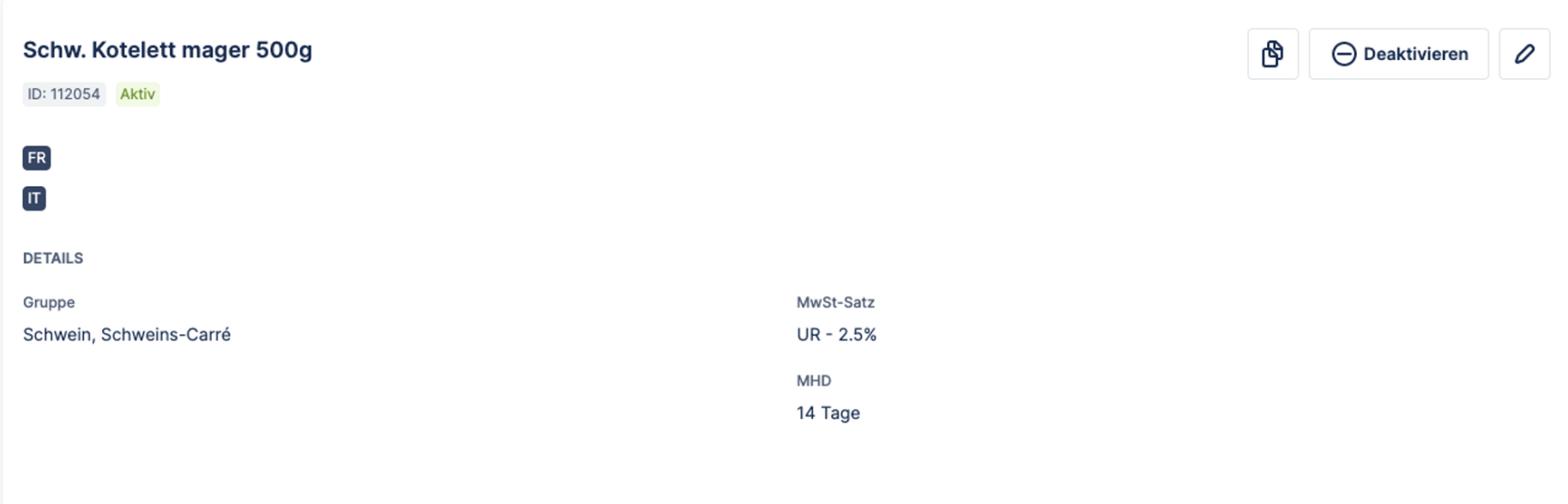
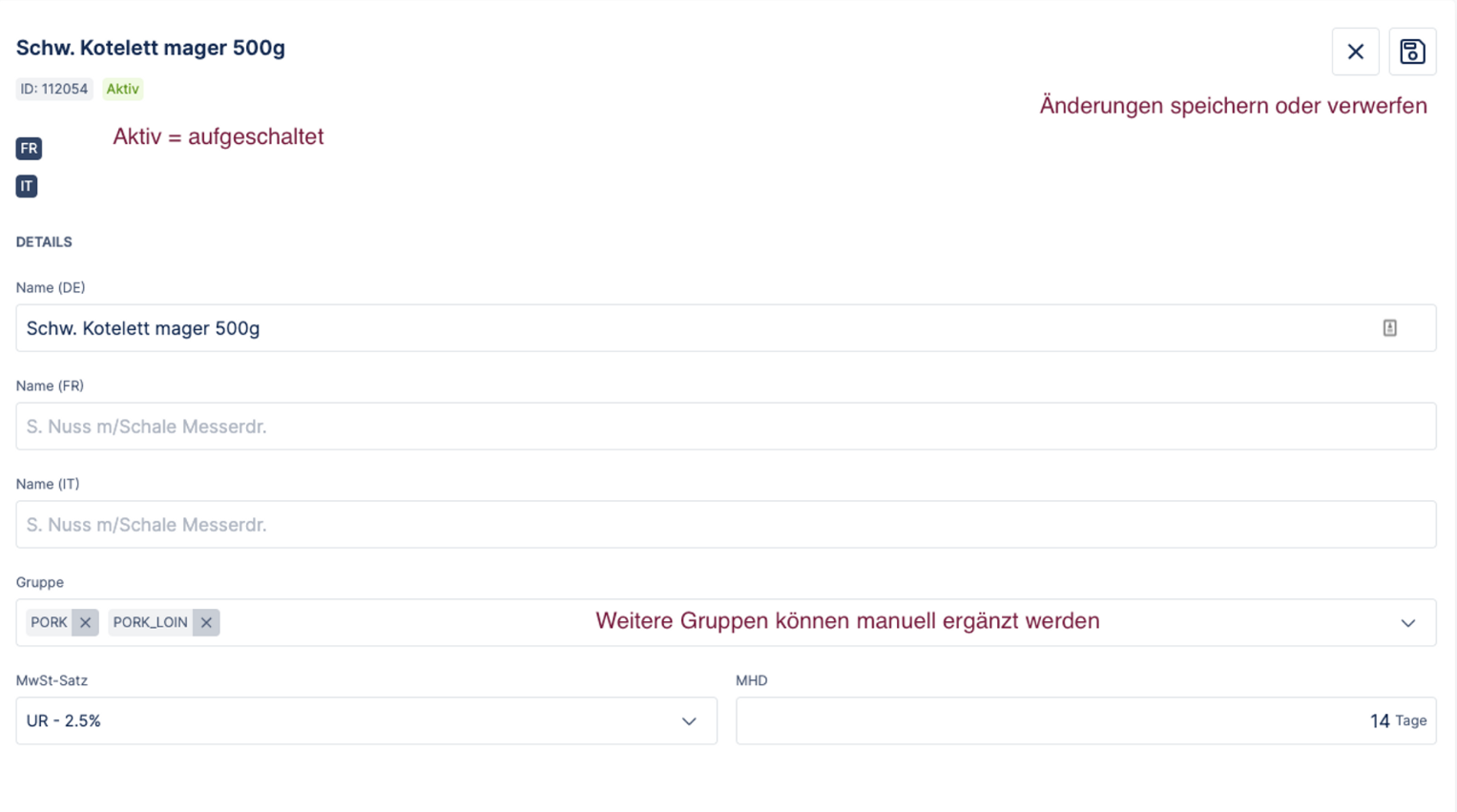
Details
Webshop
zur Zeit noch nicht aktiv
Einheiten
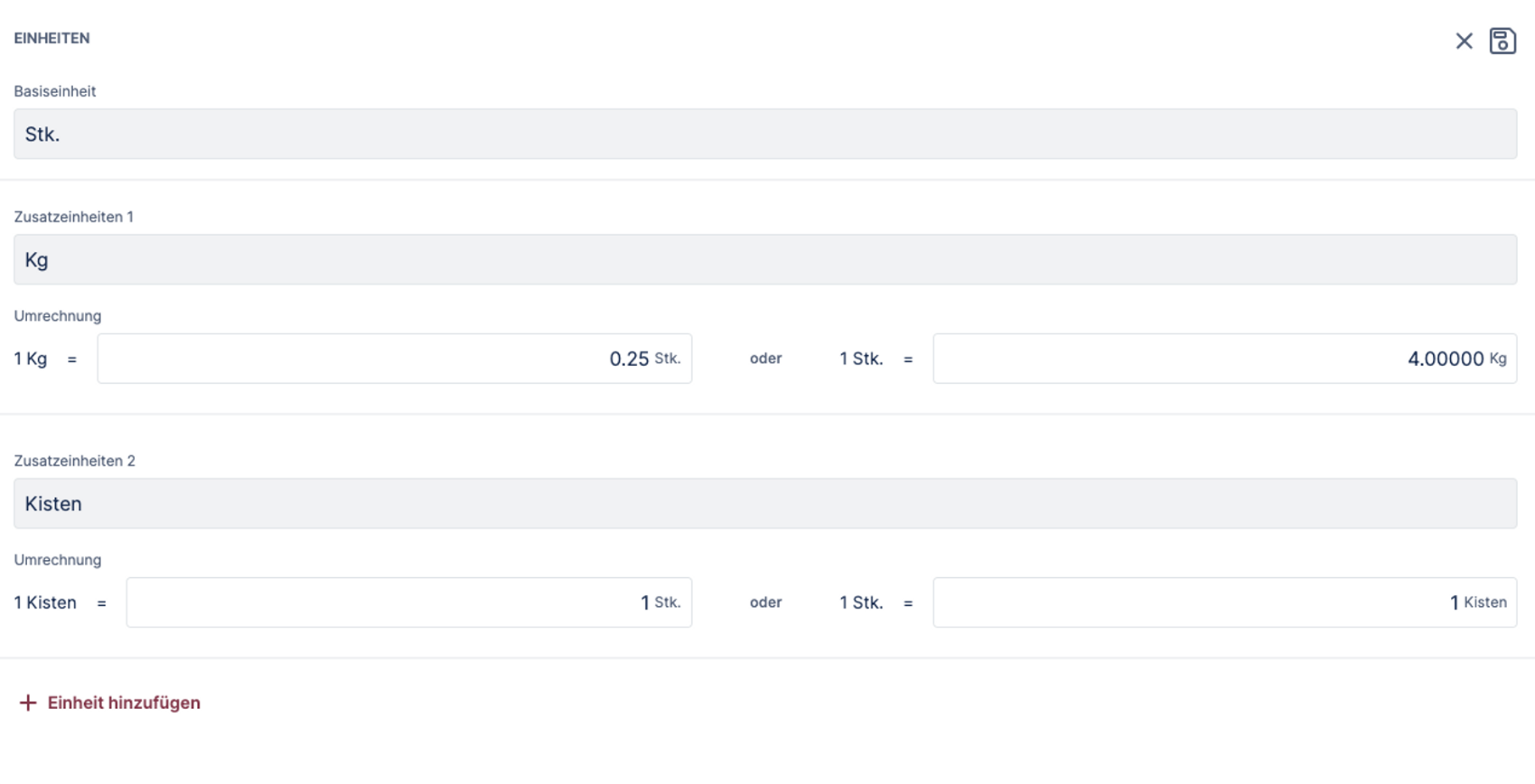
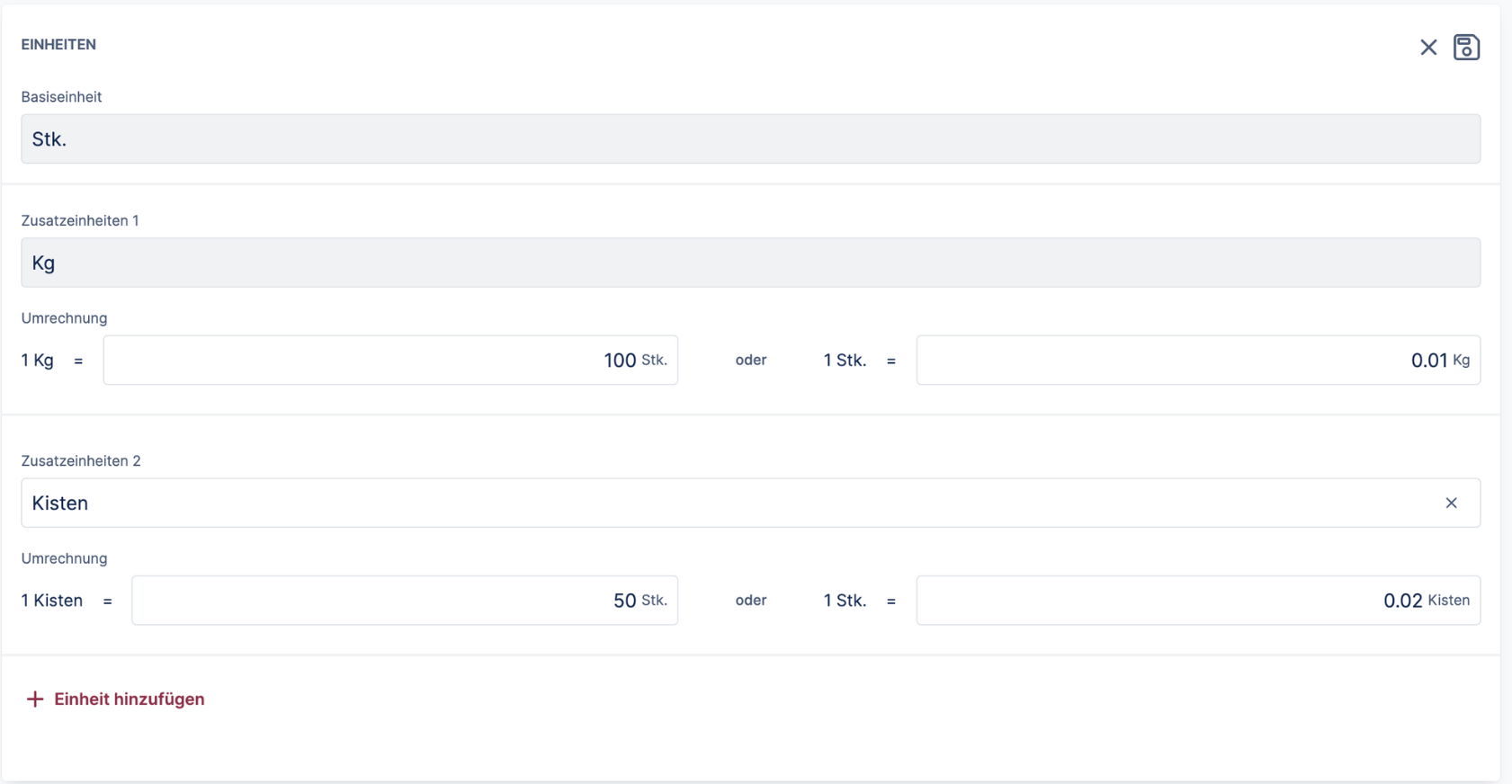
Hier können Sie die Einheiten für den Artikel erstellen. Sie werden nachher bei allen Optionen für diesen Artikel z.B. Verkauf aufgelistet. Die zuerst erstellte Einheit (Basiseinheit) wird als Grundlage für alle weiteren Einstellungen genommen. Die Umrechnung zwischen den Einheiten können Sie in beide Richtungen definieren, z.B. 1 Kg = 10 Stück oder 1 Stück = 0.1 Kg.
Achtung
Die Basiseinheit, kann nach der Aktivierung nicht mehr geändert werden, jedoch können Sie neue Einheiten hinzufügen.
Lager
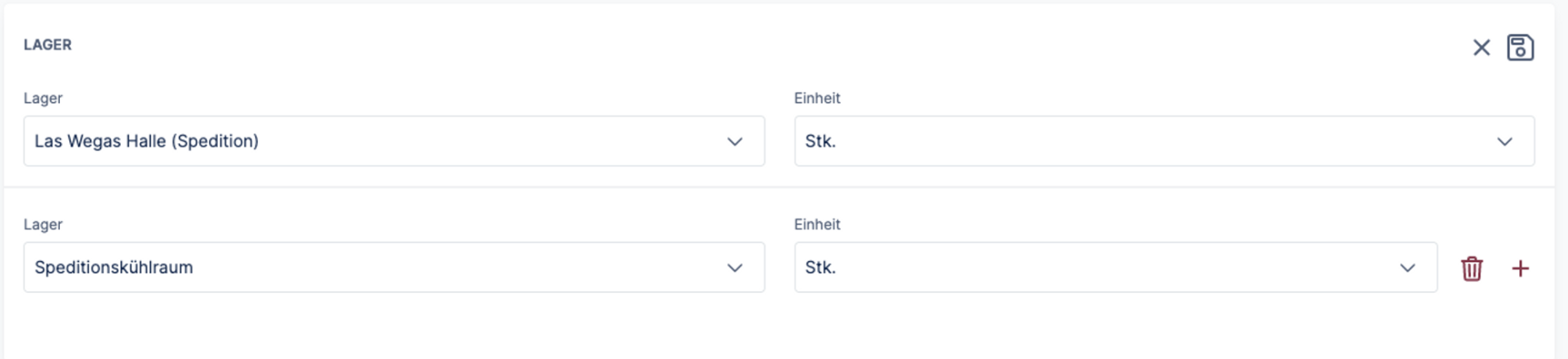
Die vorgeschlagenen Einheiten beziehen sich auf das vorherige Element. Es kann mehr als ein Lagerort erfasst werden.
Lagereinheit stellen sie so ein, wie Sie die Artikel im Lager inventieren, z.B. in Hauptlager wird Filet in Kg inventiert.
Die Zusatzeinheit wird in Lager gezeigt, ist aber nicht editierbar.
Einkauf
Bei Einkaufs-Artikeln können Sie den Hauptlieferanten hier definieren. Zudem können alle weiteren möglichen Lieferanten dieses Produkts als Zusatzlieferanten erfasst werden.
Die Lieferanten müssen zuerst bei den Stammdaten / Lieferanten definiert werden, damit man Sie beim Artikel auswählen kann.
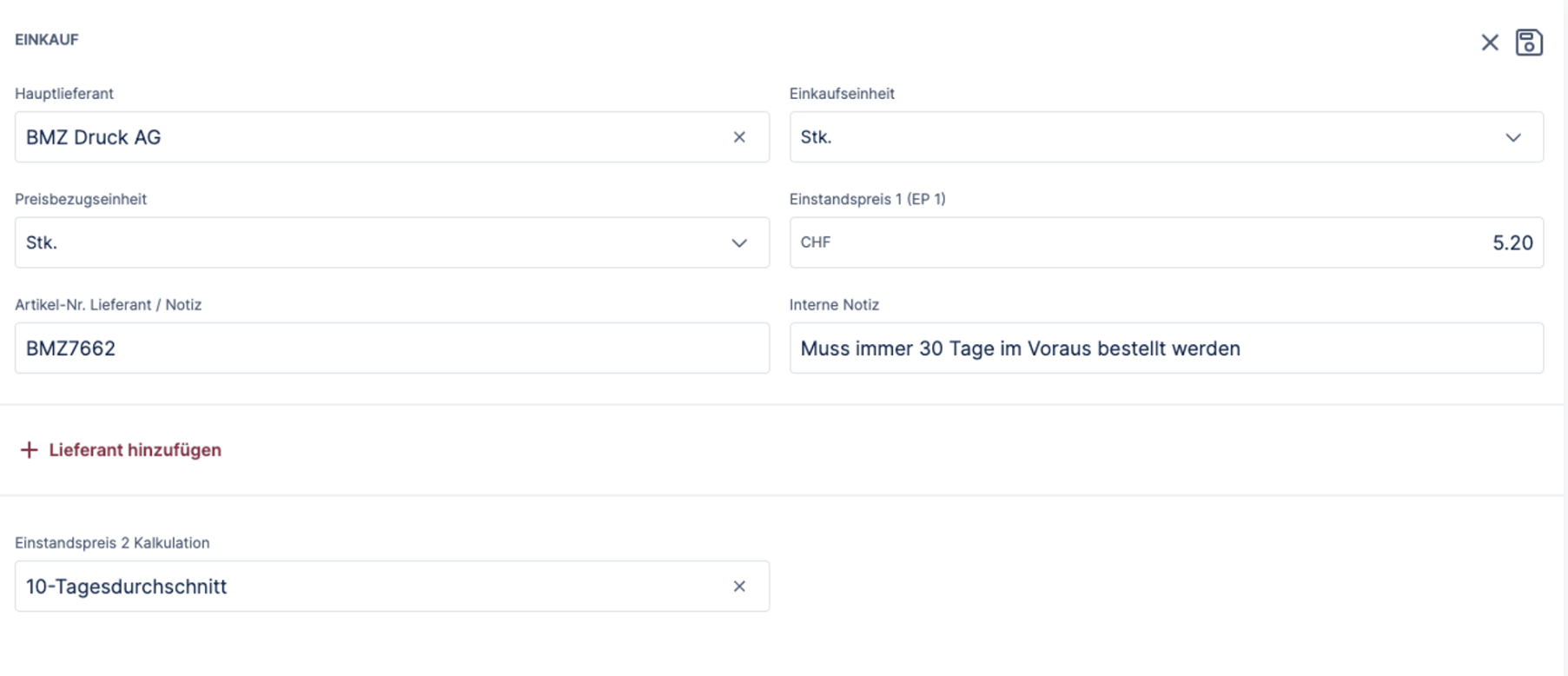
Pro Einkaufs-Artikel können mehrere Lieferanten erfasst werden.
Die Einheiten beziehen sich auf die Standard-Einheiten des Produkts und müssen da gepflegt werden.
Die interne Notiz wird auf dem Einkaufs-Bestellinterface angezeigt.
Die Preiskalkulation für den Einstandspreis 2 muss ausgewählt werden.
Einkaufseinheit
Entspricht der Einheit, wie Sie die Artikel beim Lieferanten bestellen, z.B. wenn Sie die Artikel in Paletten kaufen, dann ist die Einheit “PA” Sie können hier aus den vorher eingestellten Einheiten auswählen.
Preisbezugseinheit
In welcher Einheit wird der Preis verhandelt? Wenn Sie die Artikel in Palleten kaufen, aber zahlen effektiv pro 1000 Stück, so können Sie es hier einstellen.
Rezeptur
Jedes Fleisch-Produkt, das verkauft wird, sollte im Artikelstamm einen Artikel haben, der dem Zerlegungsplan angehört.
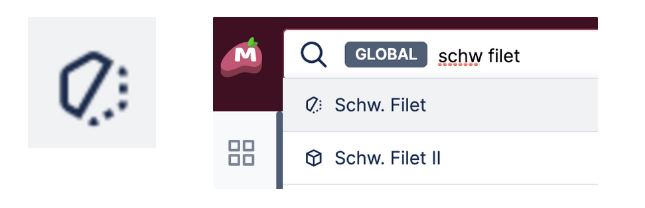
Man kann die Artikel aus dem Zerlegungsplan an diesem Zeichen erkennen:
Anleitung zum Erfassen einer Rezeptur:
-
Produkt auswählen, zB Schweinsfilet vac.
-
Zum Untermenü Rezeptur gehen
-
Einheit für die Rezeptur auswählen
-
Produkte hinzufügen (die Fleisch-Hauptbestandteile sollten aus dem Zerlegeplan kommen)
-
Menge wählen
-
Verpackung, sofern nötig, ergänzen
-
Speichern
Sie können "Rezepturen" an diesem Icon erkennen:

Verkauf
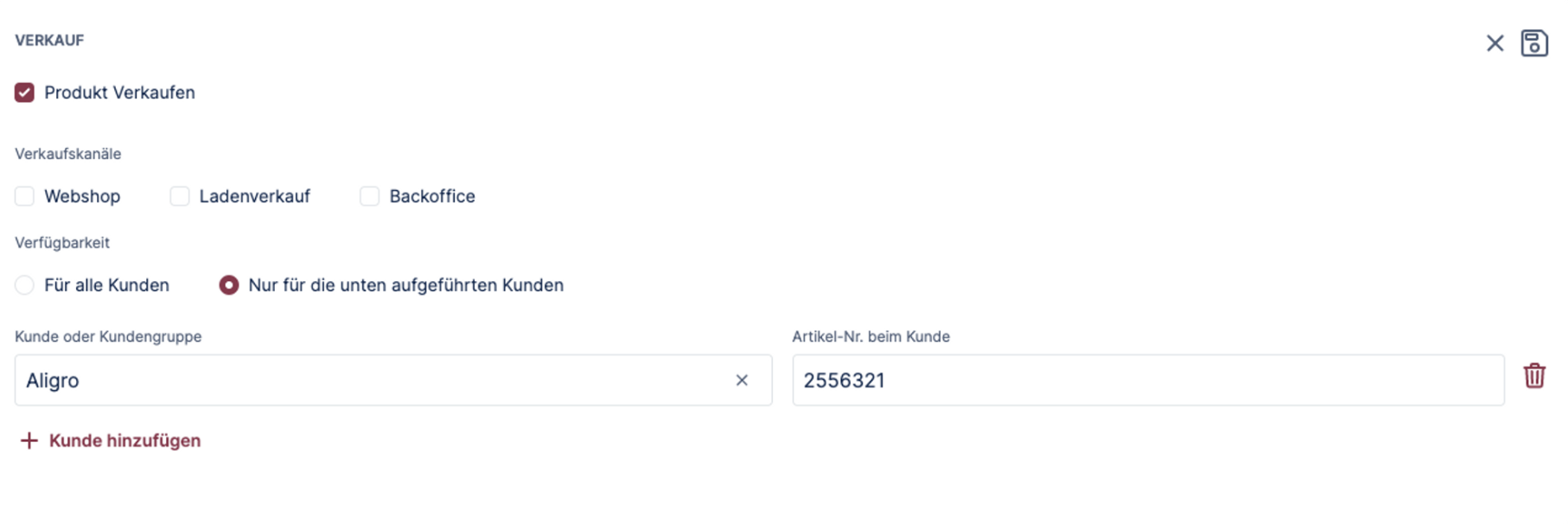
Damit das Produkt verkauft werden kann, muss die Checkbox angewählt werden. Bei Einkaufsprodukten, die nicht verkauft werden, soll entsprechend hier nichts angewählt sein.
Zudem kann definiert werden, ob das Produkt für alle Kunden bestellbar ist oder nur für ausgewählte.
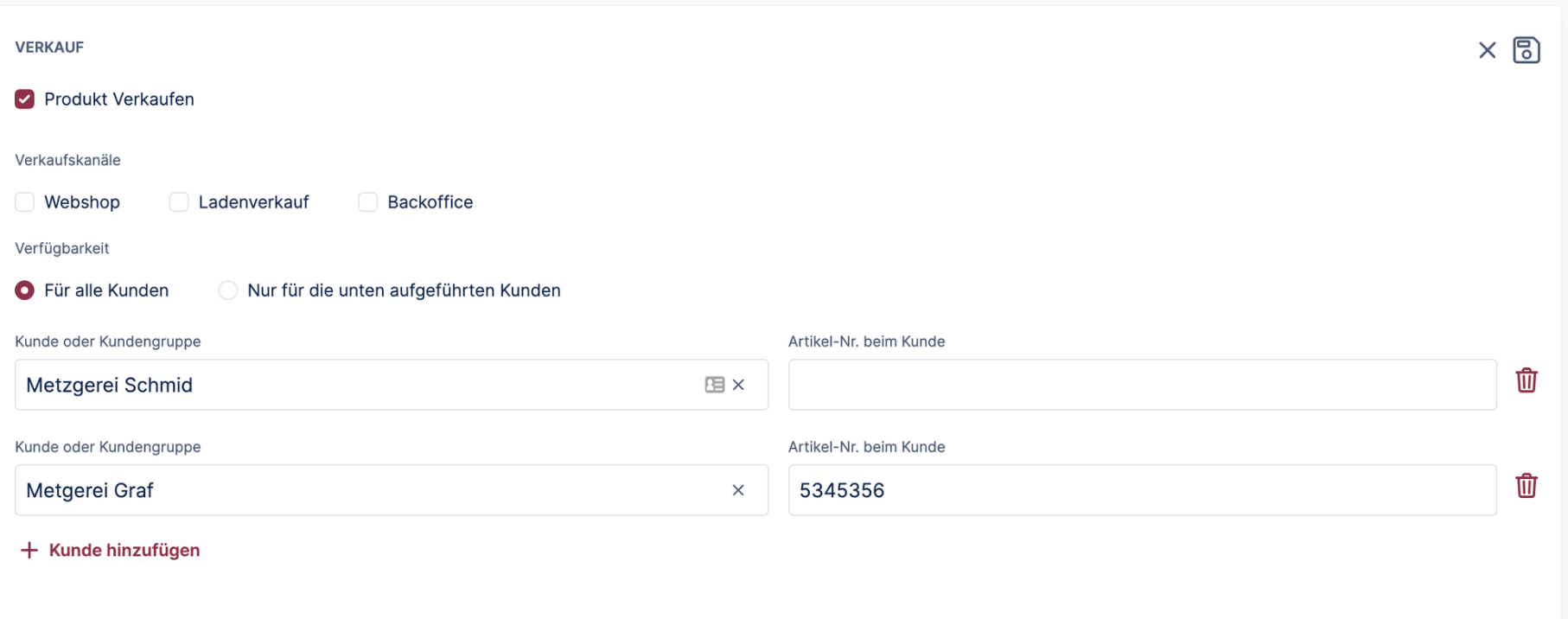
Sie haben auch die Möglichkeit ein Artikel an allen Kunden zu verkaufen, aber bei gewissen Kunden eine Artikelnummer vom Kunde zu hinterlegen. In diesem Fall können Sie die Option Für alle Kunden wählen.
Verkaufspreise
Sie können Ihre Produkte in mehreren Einheiten verkaufen, z.B. Stück und Kilo und Preise separat pro Einheit angeben.
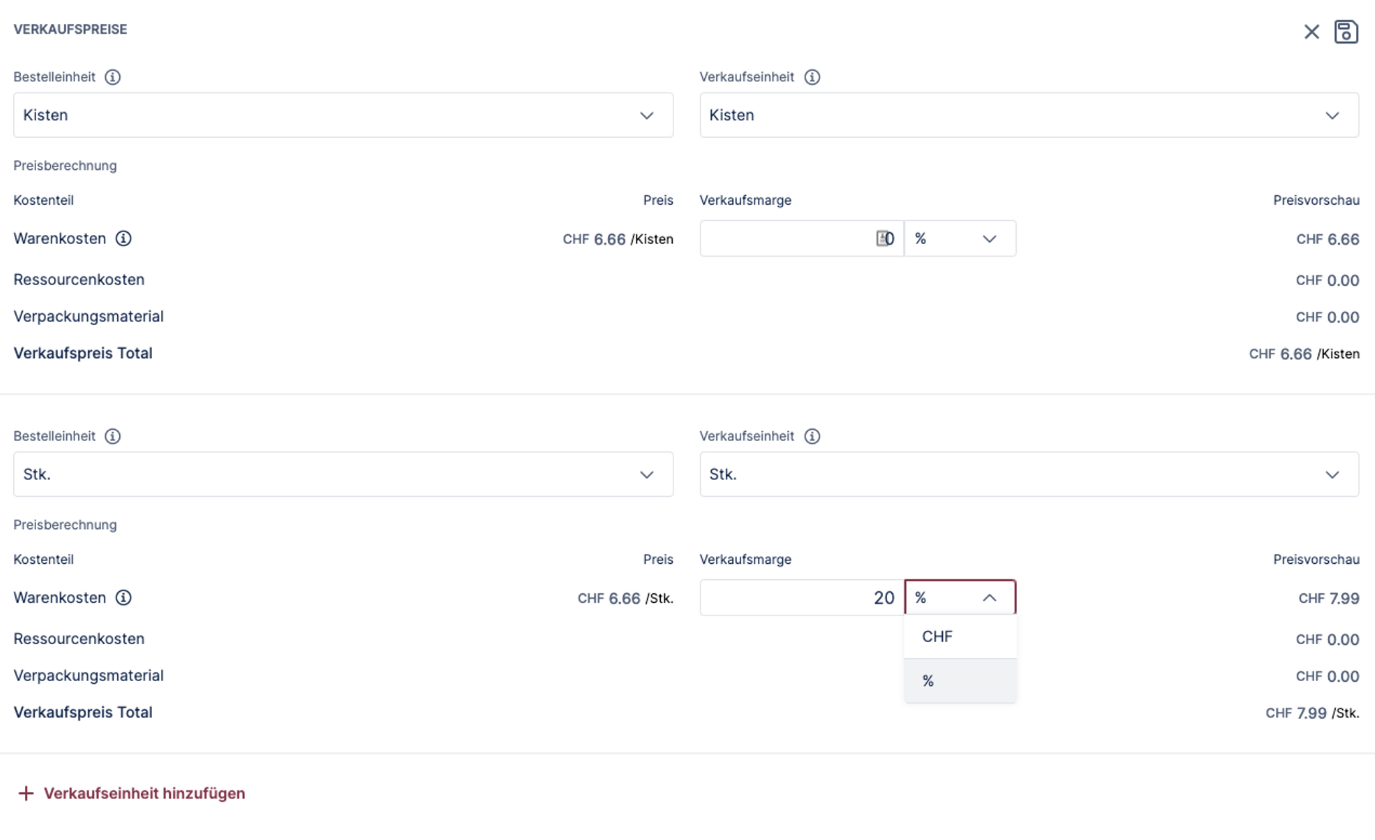
Hier werden die Verkaufseinheiten- und Preise erfasst inkl. Margenberechnung.
Vergessen Sie nicht, den Artikel zu aktivieren.
Navigation
Kunden
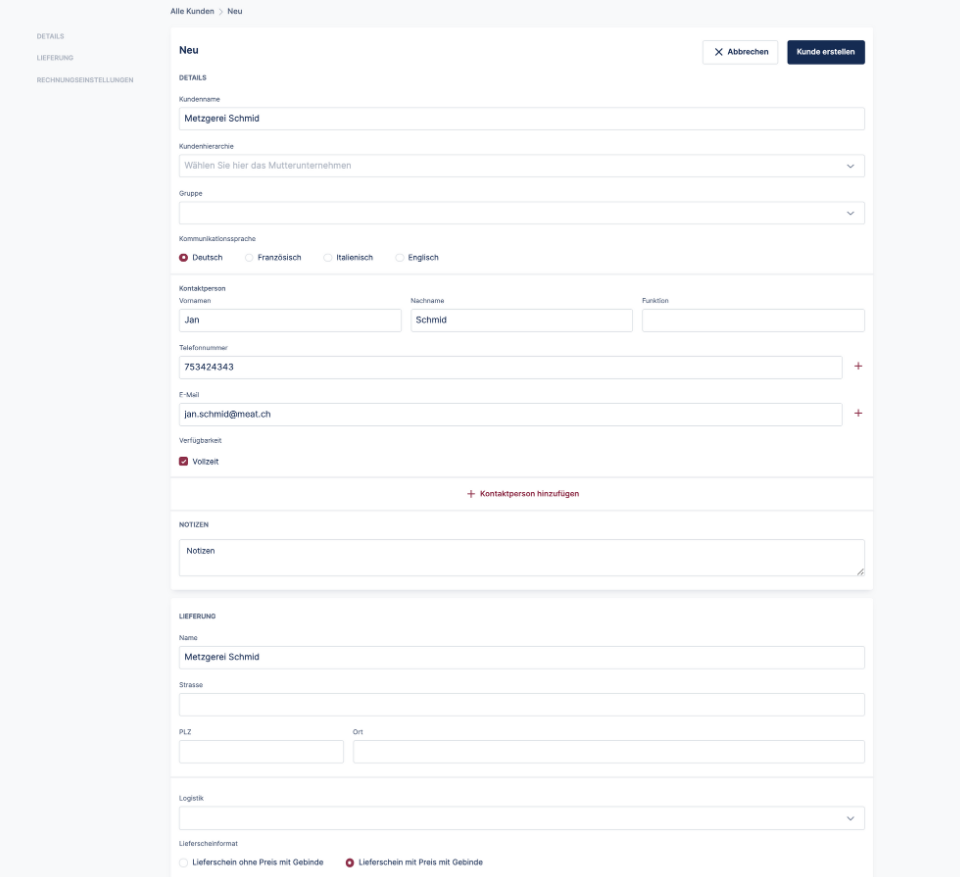
Details
Kundengruppe - Wird für die Preisgestaltung genutzt, z.B. können Sie für alle Grosskunden spezielle Preise definieren.
Vergessen Sie nicht, den Kunden zu aktivieren.
Kontaktperson
Sie können mehrere Kontakte hinzufügen und für jede Person Verfügbarkeiten einstellen.
Lieferanten Stammdaten
Im Menüpunkt "Lieferanten" können alle Lieferanten eingesehen und bearbeitet werden.
Stellen Sie sicher, dass der Lieferant "aktiviert" ist
Lieferanten
Preise
Kundenspezifische Preise können unter der Menüpunkt Preisliste eingestellt werden. Die Preislisten können für eine Kundengruppe (z.B. Metzger), Kundenhierarchie (z.B. Lidl Schweiz) und Kunden eingestellt werden. Klicken Sie auf das + Icon um eine neue Liste zu erstellen, oder ein neues Datum für die bestehende Liste einzutragen.
In einer Preisliste werden alle Artikel aufgelistet, die an den bestimmten Kunden oder Kundengruppe verkauft werden.
Die Einstellungen um einen Artikel nur an gewünschten Kunden zu verkaufen, finden Sie bei den Artikel Stammdaten.
Als Standard sind immer die Preise aus den vorherigen Zeitraum ausgefüllt, z.B. wenn Sie eine neue Liste ab 2 Januar erstellen, wird als Grundlage die Liste von 1.01 verwendet.
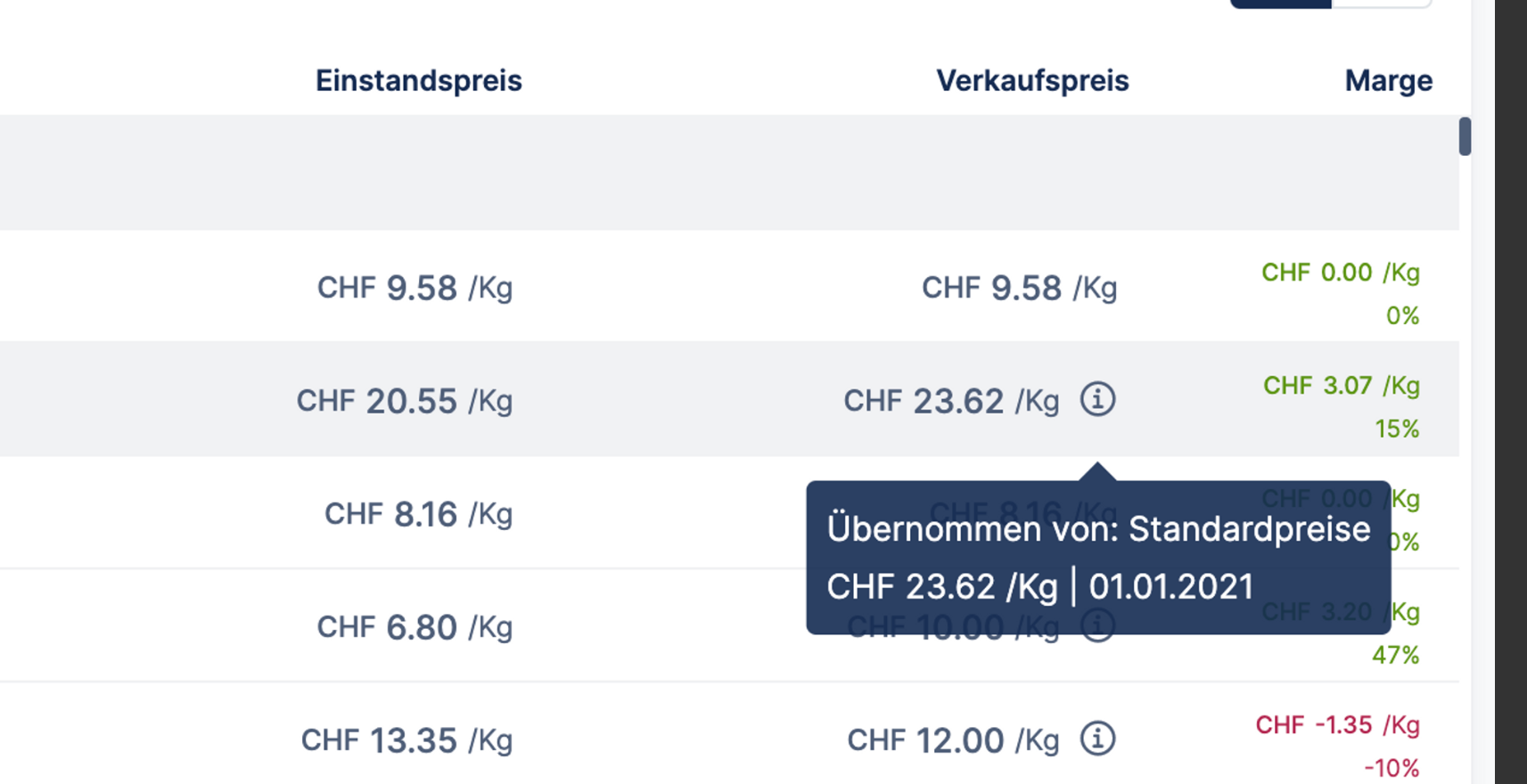
Wenn kein spezifischen Preis bei einem Kunden definiert ist, wird den Preis aus der Hierarchie übernommen und über das i **Icon gezeigt.
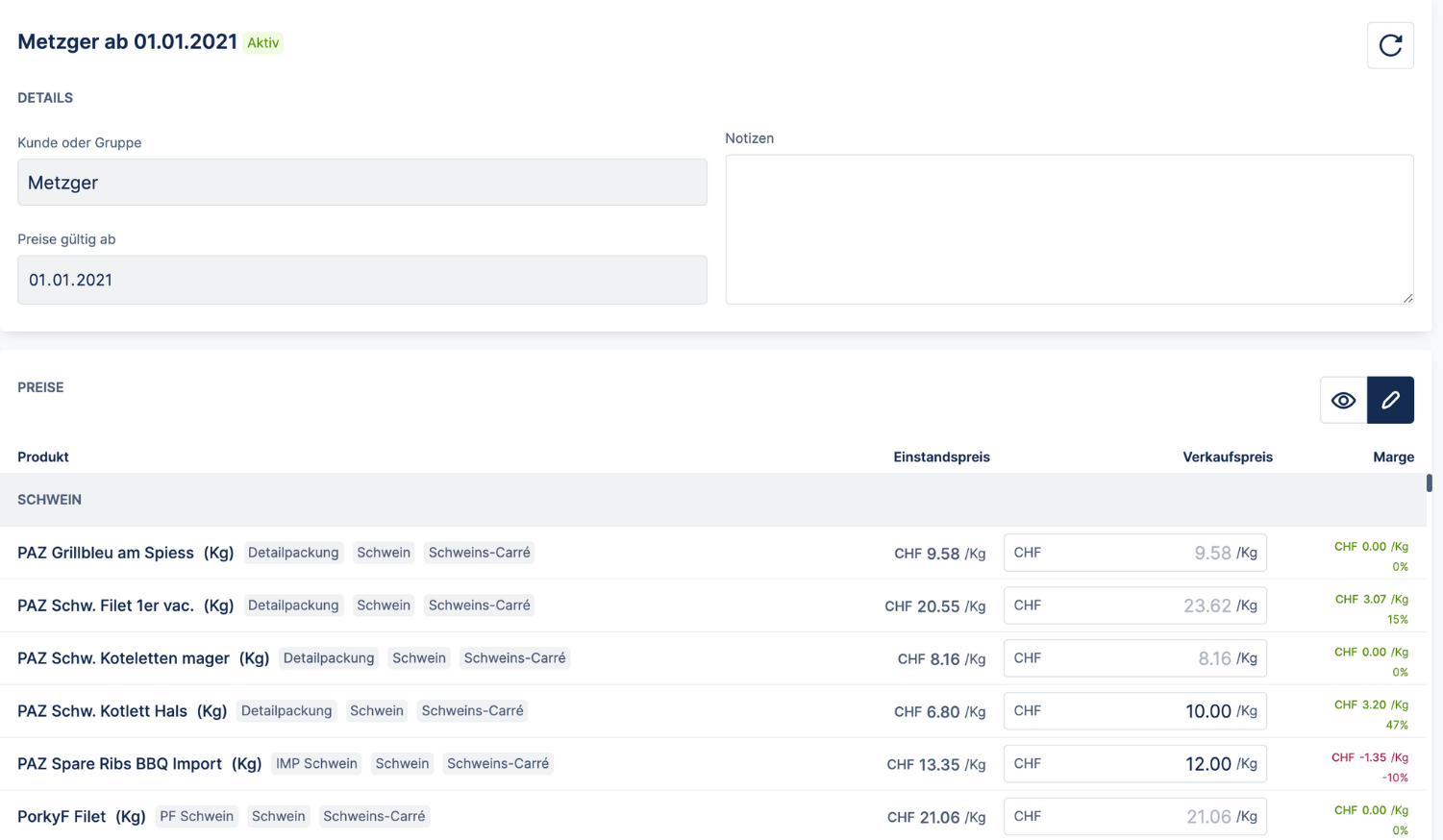
Um die Preise zu editieren, drücken Sie das Bleistift Icon. In den unterstehenden Beispiel werden die Preise für PAZ Schw. Kotlett Hals und PAZ Spare Ribs BBQ Import definiert. Alle andere Preise werden von der Hierarchie übernommen.
Vergessen Sie nicht die Preisliste zu aktivieren. Wenn die Liste nicht aktiviert ist, werden die Preise aus den letzten aktiven Liste gelten.
Sonstiges > Lager
Prozesse
Einkauf
Im Einkaufsmenü wird Ihnen in Echtheit eine Übersicht an Artikel gezeigt, mit dem entsprechenden Lagerbestand.
Sie können Artikel markieren und bestellen oder eine leere Bestellung öffnen und Artikel hinzufügen.
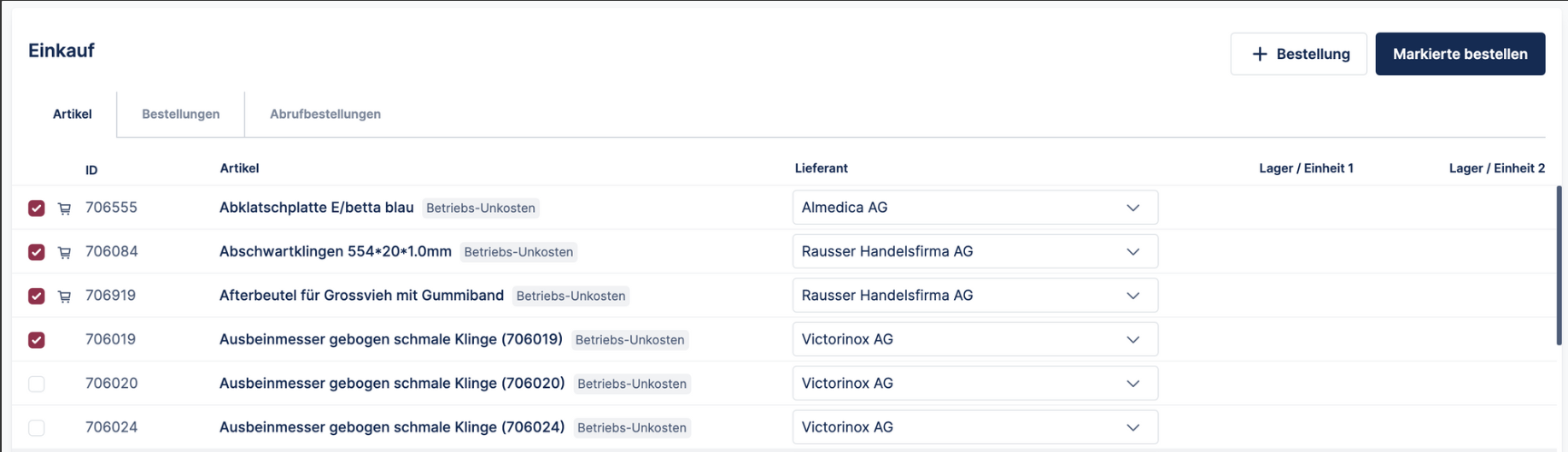
Mehrere Lieferanten pro Artikel
Im Einkaufsmenü stehen nur jene Lieferanten zur Auswahl, welche in den Artikel-Stammdaten auf dem Artikel hinterlegt wurden. Wenn ein Lieferant fehlt, bearbeiten Sie bitte die Artikel-Stammdaten.
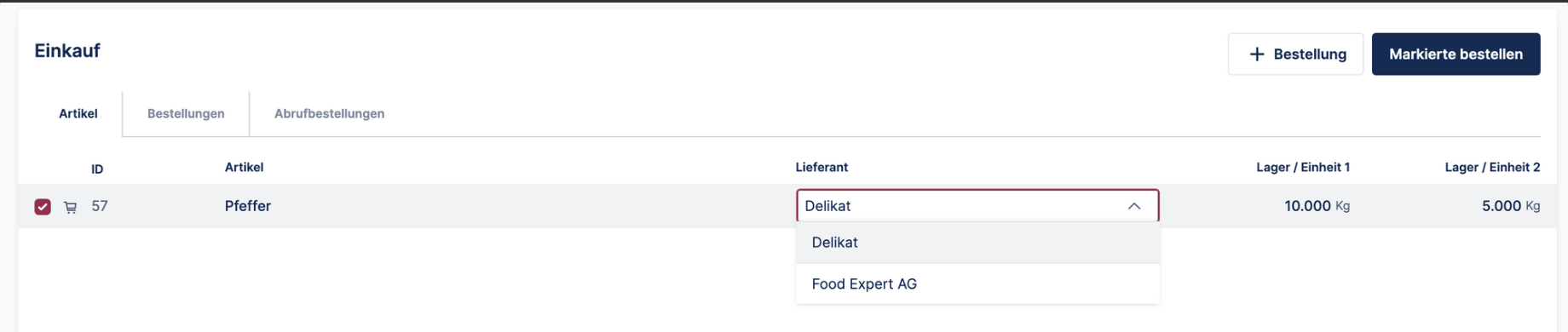
Artikel bestellen
Sie haben 2 Wege um eine Bestellung zu erfassen
-
Wählen Sie gewünschte Artikel aus und drücken Sie auf "Markierte bestellen".
-
Wenn Sie auf + Bestellung klicken, wird eine leere Bestellung eröffnen. Jetzt können Sie gewünschte Artikel dort hinzufügen.
Nach Abruf bestellen
Wenn Sie das Kalender-Feld entfernen, wird die Bestellung nach Abruf ausgelöst
Waren abrufen
Jedes mal wenn Sie die Waren abrufen möchten können Sie es über Abrufen Knopf erledigen.
Vergessen Sie nicht die gewünschte Mengen einzutragen und die Waren auswählen
Verkauf
Um ihre Artikel verkaufen zu können, müssen die Artikel zuerst erfasst werden.
Bestellungen
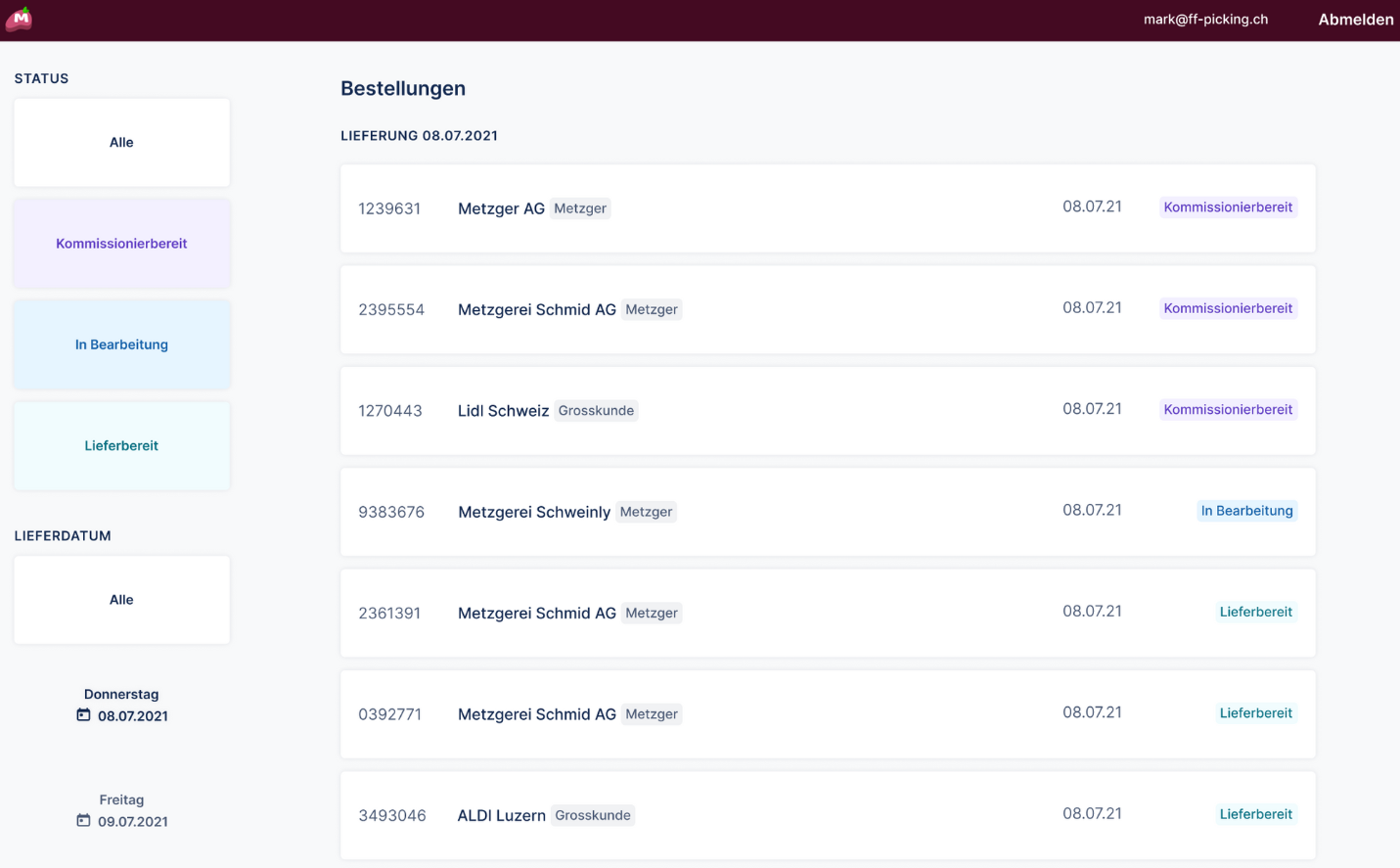
Die Bestellungen werden in der Rubrik “Verkauf” verwaltet. Die Bestellungen sind nach Lieferdatum geordnet und können unterschiedliche Stati aufweisen.
Neue Bestellungen können über den Button “Erfassen” eingetragen werden:
Dank der intelligenten Suche werden Produkte nach Kurzname, Name oder Label gefunden und angezeigt. Mit TAB kann zur nächsten Zelle navigiert werden.
Falls Sie die Preise überschrieben haben, mit dem (Refresh) können Sie die Preise neu laden.
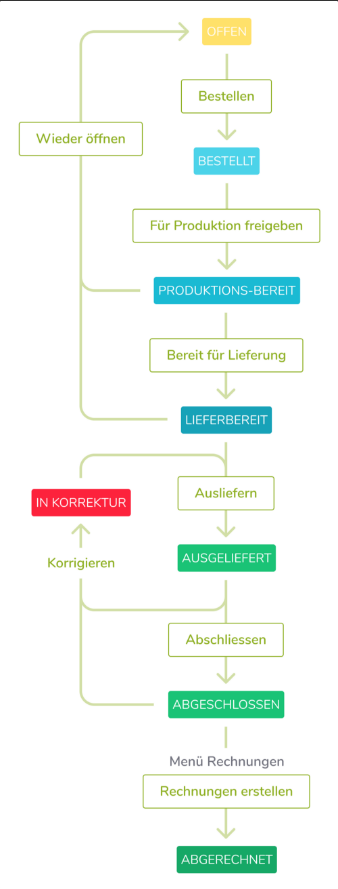
- replace this with the states we have, after we define the states
OFFEN - Bestellung ist noch nicht im System bestätigt. Wenn Sie die Bestellung auslösen wollen, klicken Sie auf Bestellen.
Die Einheit kann frei gewählt werden, vorgeschlagen werden die im System erfassten Einheiten in den Artikel-Stammdaten.
Bonus-Tipp: Wenn Sie bei der Bestellung “x” eingeben (für 1 x), ändert das System Ihre Eingabe auf die hinterlegte Einkaufseinheit.
BESTELLT - Bestellung ist bestätigt und wartet auf weitere Verarbeitung PRODUKTIONS-BEREIT - Der Rüstschein kann gedruckt und das Kommissionieren gestartet werden LIEFERBEREIT - Die Ware ist gerüstet und kann geliefert werden. Um den Prozess abzuschliessen, müssen die Auslieferungen bestätigt werden. Dies geschieht beim Button “ausliefern”. AUSGELIEFERT - Die Ware wurde an den Kunden ausgeliefert. Hier können Sie auch die Retoure erfassen
ABGESCHLOSSEN - Jetzt können keine Retouren mehr erfasst werden. Alle abgeschlossenen Rechnungen sind unter Menü Rechnungen / Offene Kundenrechnungen zu finden.
ABGERECHNET - Nach dem Erstellen von Rechnungen werden sie als Abgerechnet markiert.
STORNIERT - Die Bestellung wurde zurückgenommen/storniert.
Bestellungen
Kundenbestellung
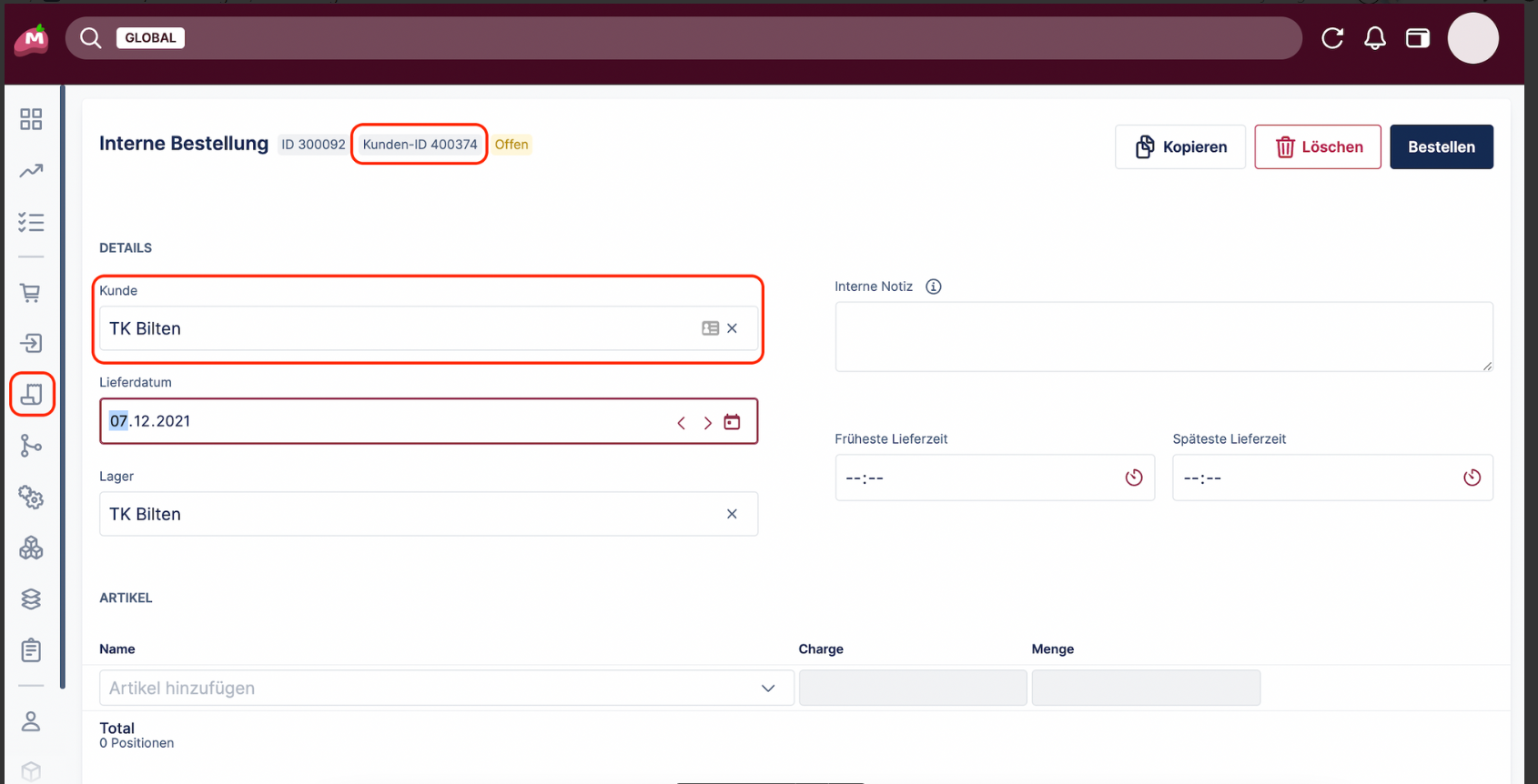
Interne Bestellung
FF Frischfleisch → Bilten
-
Bestellung
-
Bestellungen
-
Kunde TK Bilten oder TK Häfliger wählen (Kunden-Nr. 4000374 / 400181) → Meatico wechselt automatisch auf Interne Bestellung
-
Frisch Artikel hinzufügen (NICHT TK)
Zerlegung
Generell
Der Zerlegungsplan hält sich an folgende Lieferdaten und ordnet so die Kundenbestellungen den jeweiligen Zerlegungstagen zu:
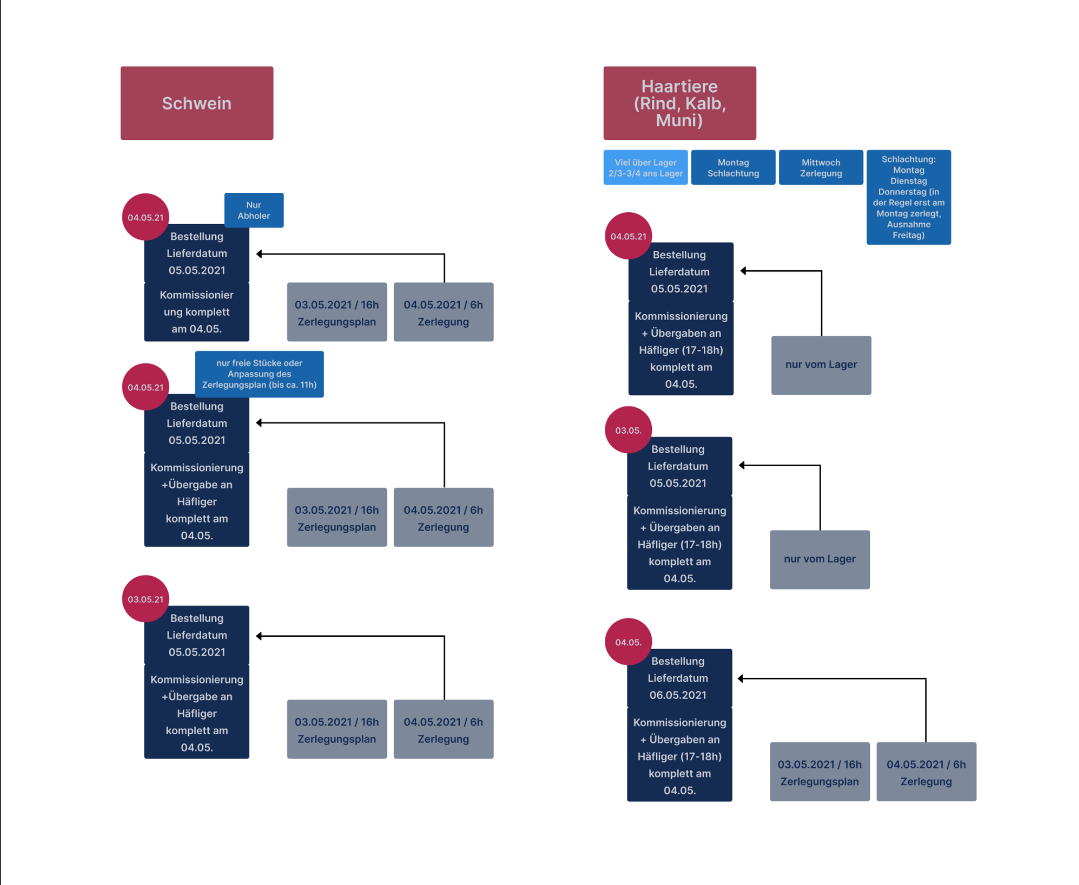
Die Zerlegeregeln sind aktuell nicht abschliessend, beinhalten die wichtigsten und häufigsten Regeln welche mit FF abgestummen wurden. Fehlende Zerlegeregeln können aktuell mit der Projektleitung Meatico abgestimmt werden.
Einfluss der Kundenbestellung auf Zerlegeplan
Kundenbestellungen welche frische Ware bedürfen, fliessen direkt in den Zerlegungsplan ein. Hier ein Beispiel einer Kundenbestellung mit der Charge frisch:
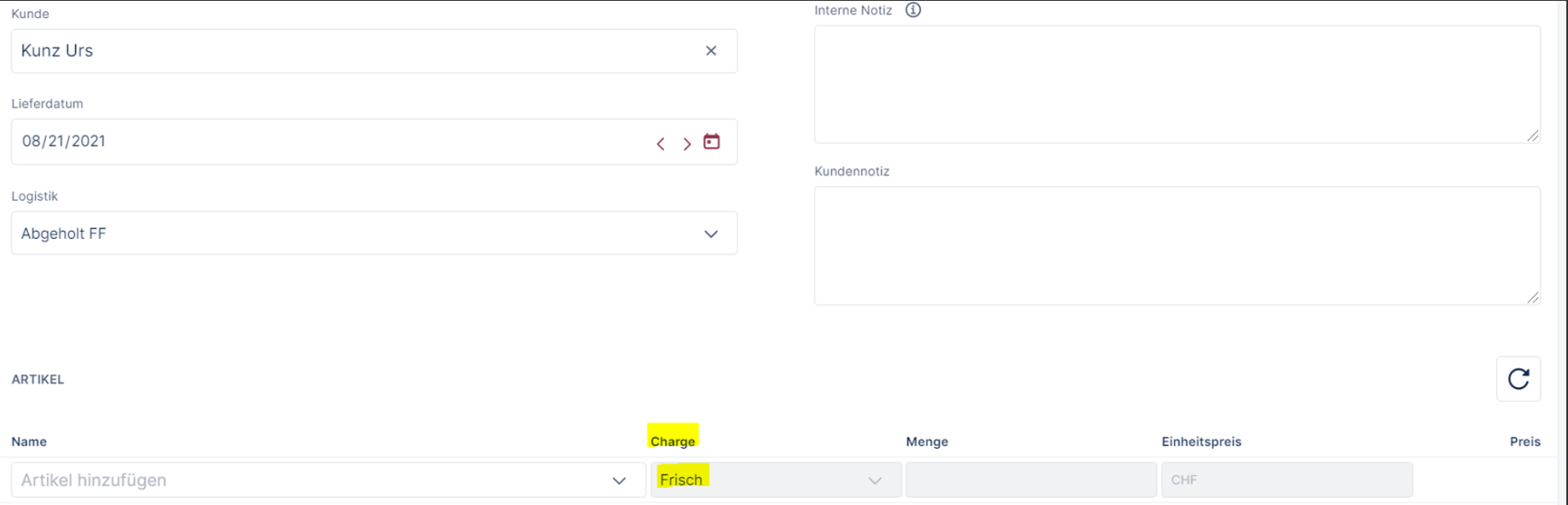
Bestellungen welche Ware vom Lager oder TK abrufen, fliessen nicht in den Zerlegungsplan. Falls dies geändert werden soll, muss die Charge in der entsprechenden Kundenbestellung angepasst werden.
Wenn die Lieferdatum am 21.08.2021 eingestellt ist, werden die Frische Waren bis am 19.08.2021 eingeflossen.
Wechsel zwischen den Zerlegeplänen der unterschiedlichen Nutztieren
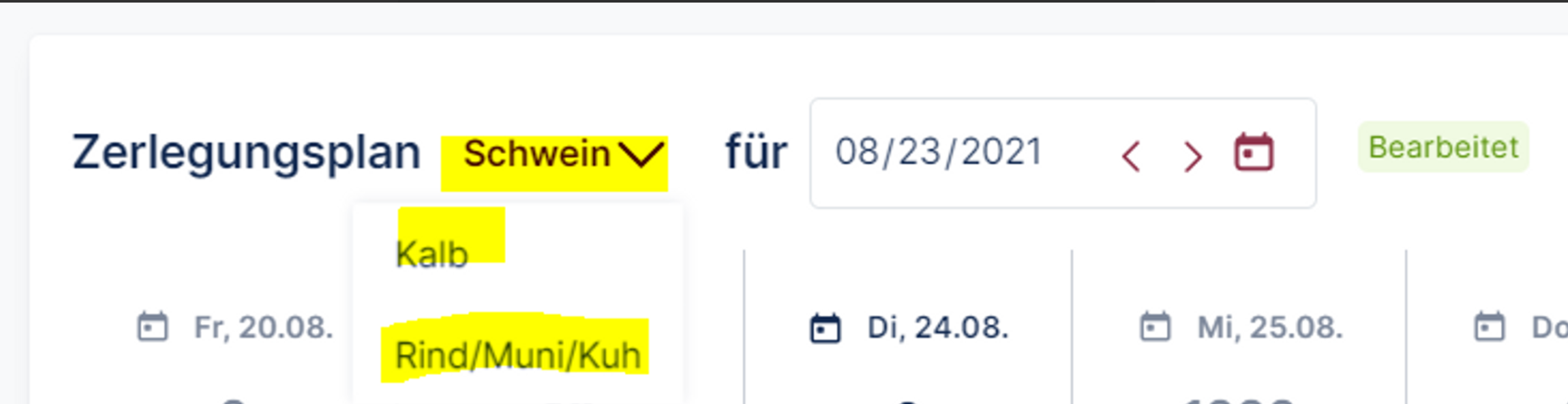
Menü Zerlegung
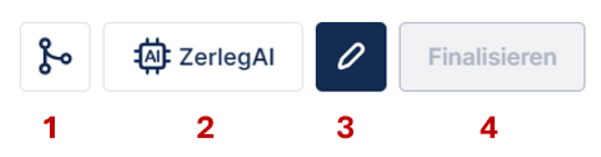
1 = Zerlegeregel AI sichten
2 = Neu Berechnen
3 = Hinzufügen oder Editieren von Nutztieren
4 = Zerlegeplan finalisieren (gesperrt bis alle Reststücke verteilt sind)
Hinzufügen von Nutztieren in den Zerlegeplan (Material editieren)
In diese Beispiel sieht man konkret, dass bereits Kundenbestellungen vorhanden sind, jedoch noch keine Nutztiere diesem Tag zugeordnet wurden.
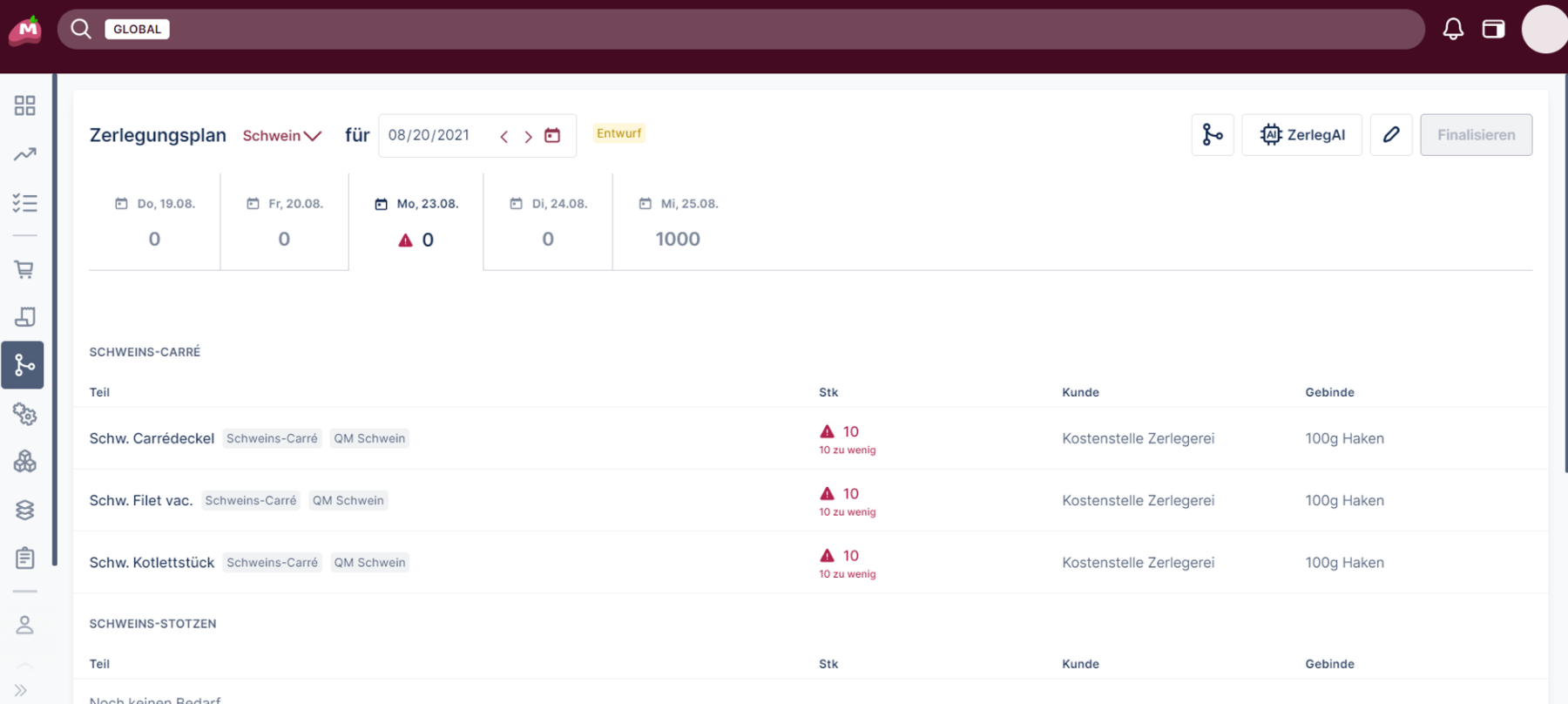
Meatico weisst pro Teilstück die zu wenig vorhanden Stücke aus.
Um Nutztiere hinzuzufügen drücken Sie in der rechten Navigation den Knopf mit dem Stift (3).

Suchen Sie nachdem entsprechenden Material:
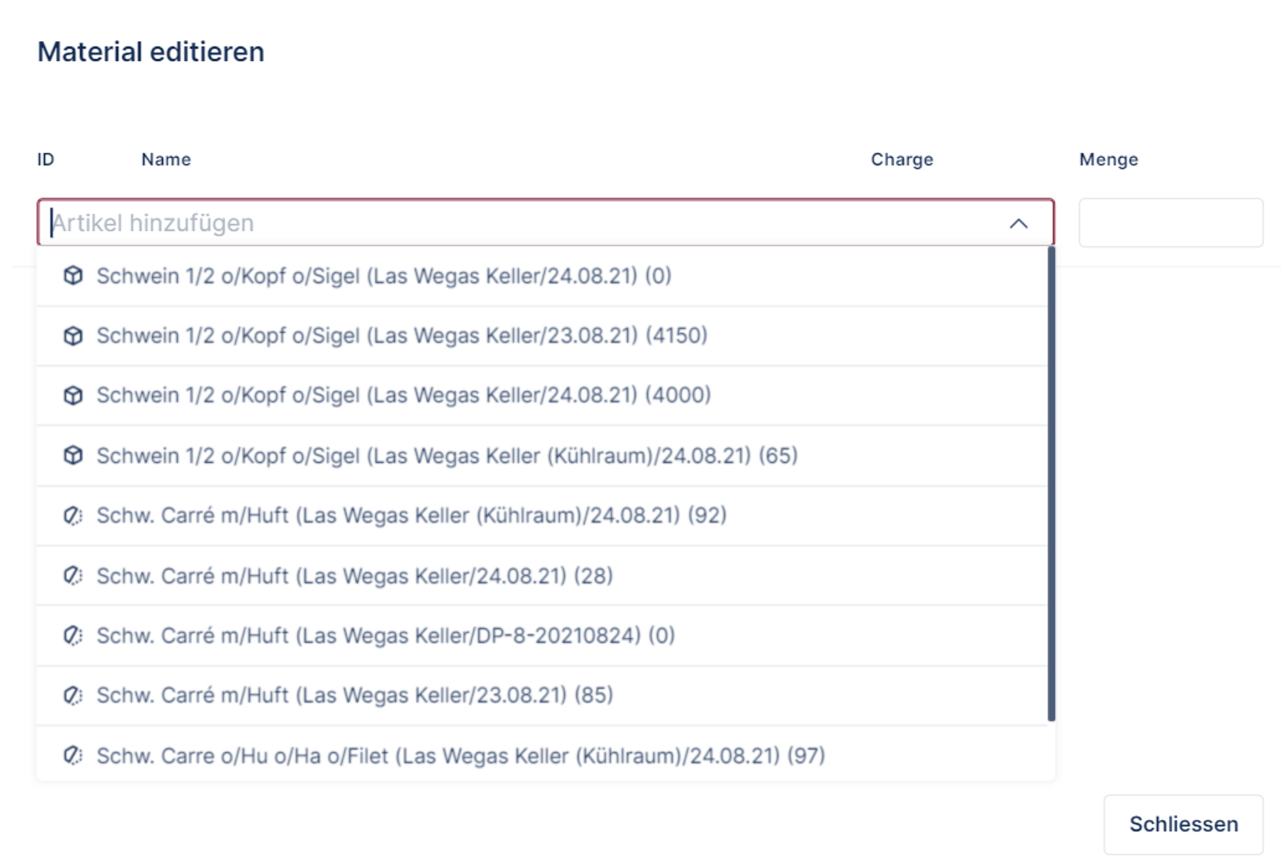
Editieren Sie die Menge und fügen die Position mit Enter hinzu. Danach schliessen Sie das Dialog-Fenster.
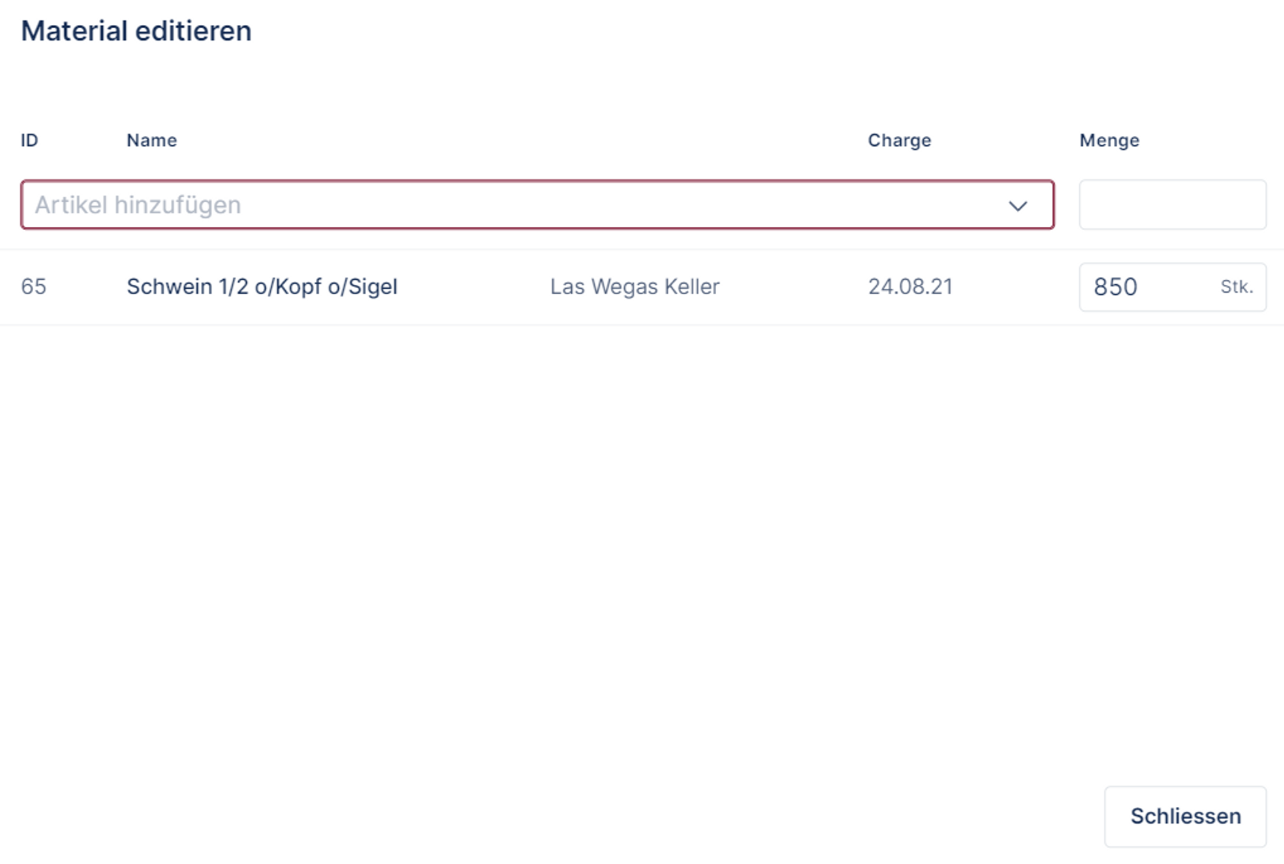
Nun haben sie das entsprechende Material für diesen Tag zugeordnet:
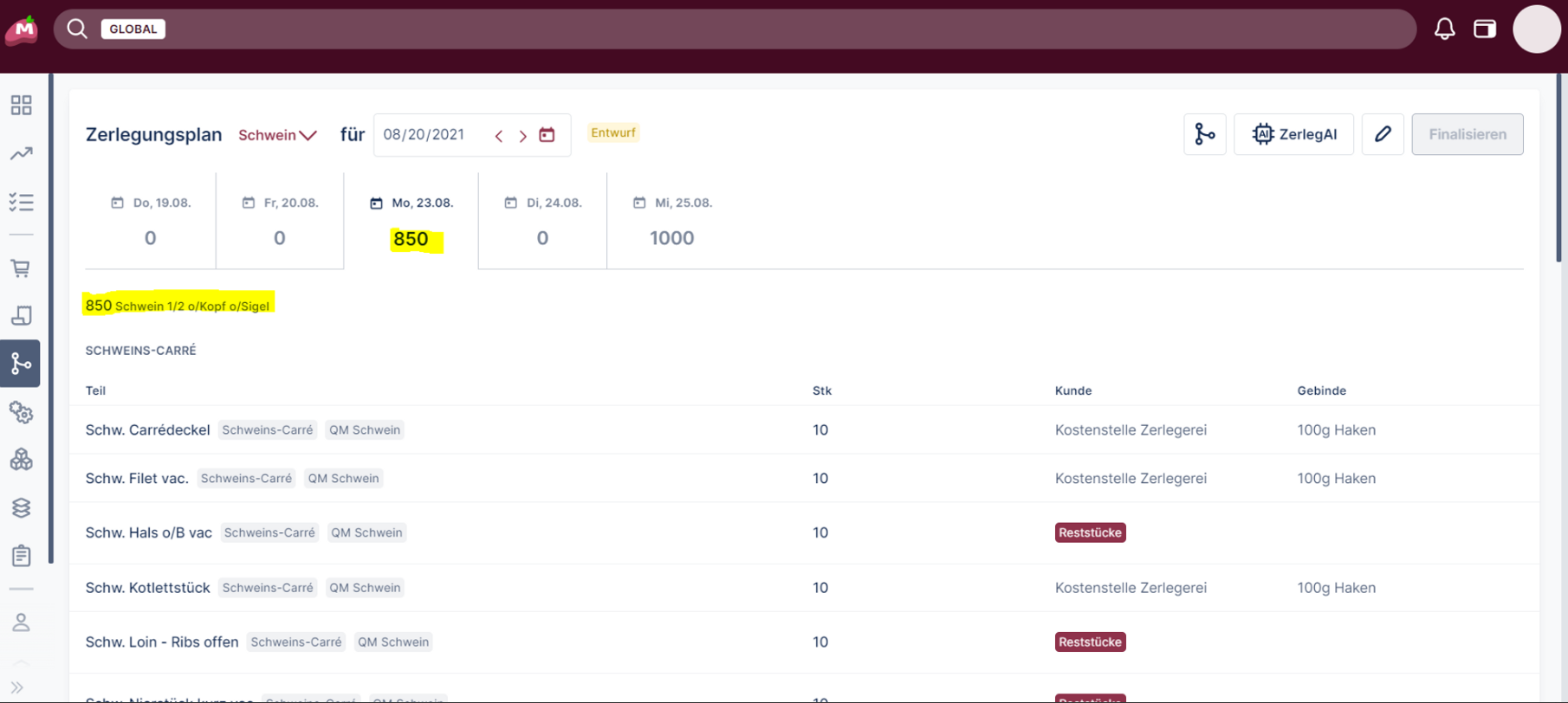
Zuordnung von Reststücken
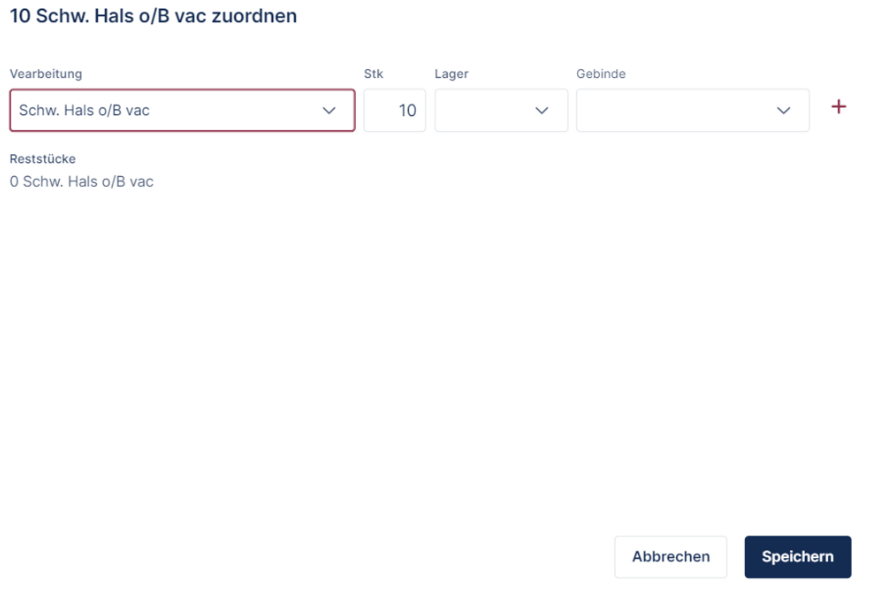
Damit Sie den Zerlegeplan abschliessen können, müssen Sie nun die Reststücke zuordnen. Das machen Sie indem Sie auf die entsprechende Zeile gehen und mit dem Stift editieren:

Im Dialog-Fenster schlägt Ihnen Meatico die Möglichkeiten für dieses Reststück vor. Dies kann jeweils mehr als eine Möglichkeit sein.
Zerlegeplan finalisieren
Sobald Sie alle Reststücke zugeordnet haben, können Sie den Zerlegeplan finalisieren. Der entsprechende Button dafür wird aktiv (4).
Betrieb
Kommissionierung
Rechnungen
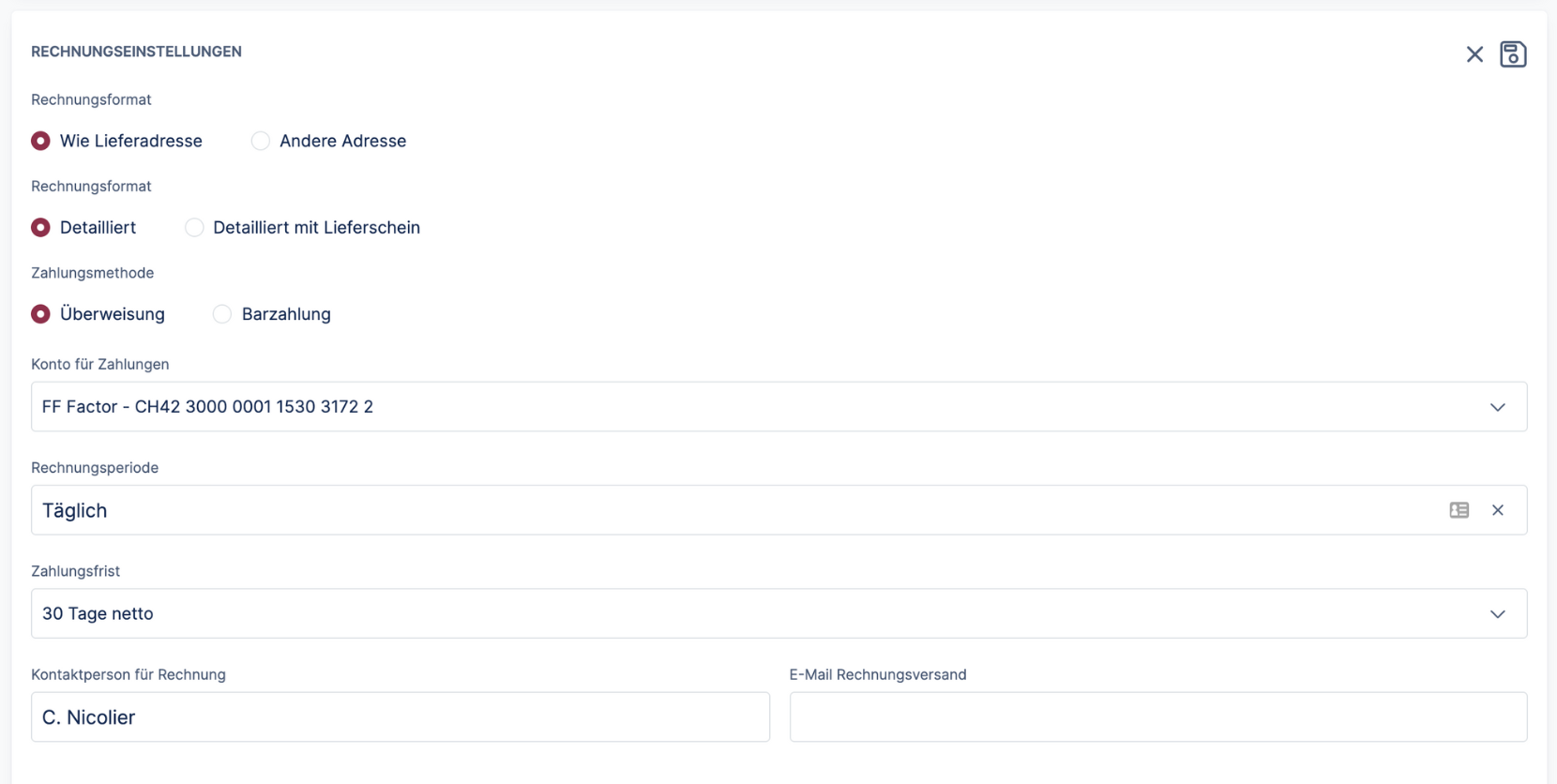
Sie können Meatico an Ihre Buchhaltungssoftware anbinden. Die Rechnungseinstellungen beim Kunden werden automatisch in Ihre Buchhaltungssoftware übertragen. So können Sie z.B. die Zahlungsfristen einfach einstellen.
Mit der Rechnungsperiode können Sie pro Kunden definieren wie oft eine Rechnung generiert wird, z.B. monatlich. Meatico wird alle Bestellungen in der Periode in einer Rechnung zusammenfassen.
Rechnungseinstellungen beim Kunden:
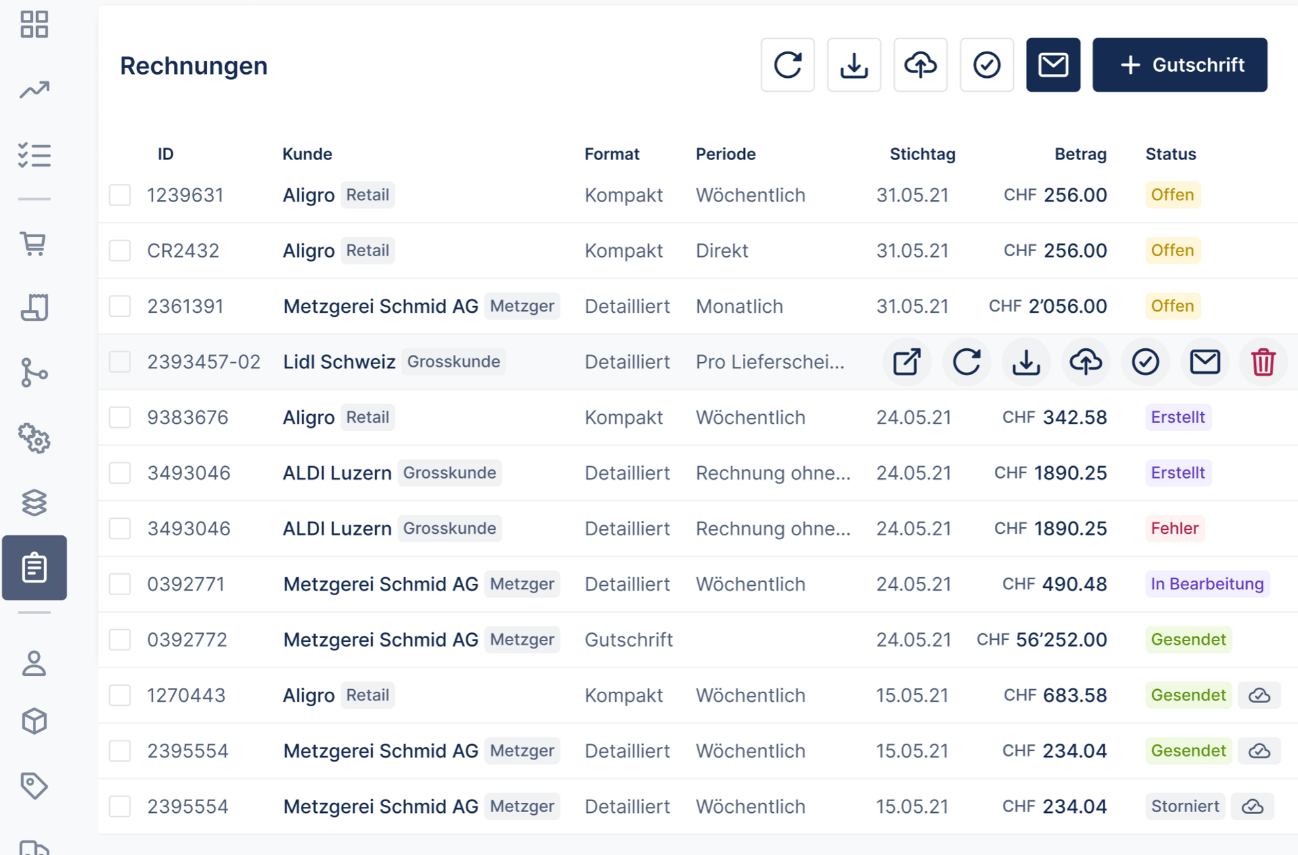
Alle Rechnungen bis zum Stichtag werden in Status offen gesammelt. Am Stichtag wird der Status auf Erstellt wechseln. Jetzt können Sie die Rechnungen entweder als PDF herunterladen oder den Kunden direkt per Email schicken.
Es wird an die Rechnungsemail geschickt.
Lager
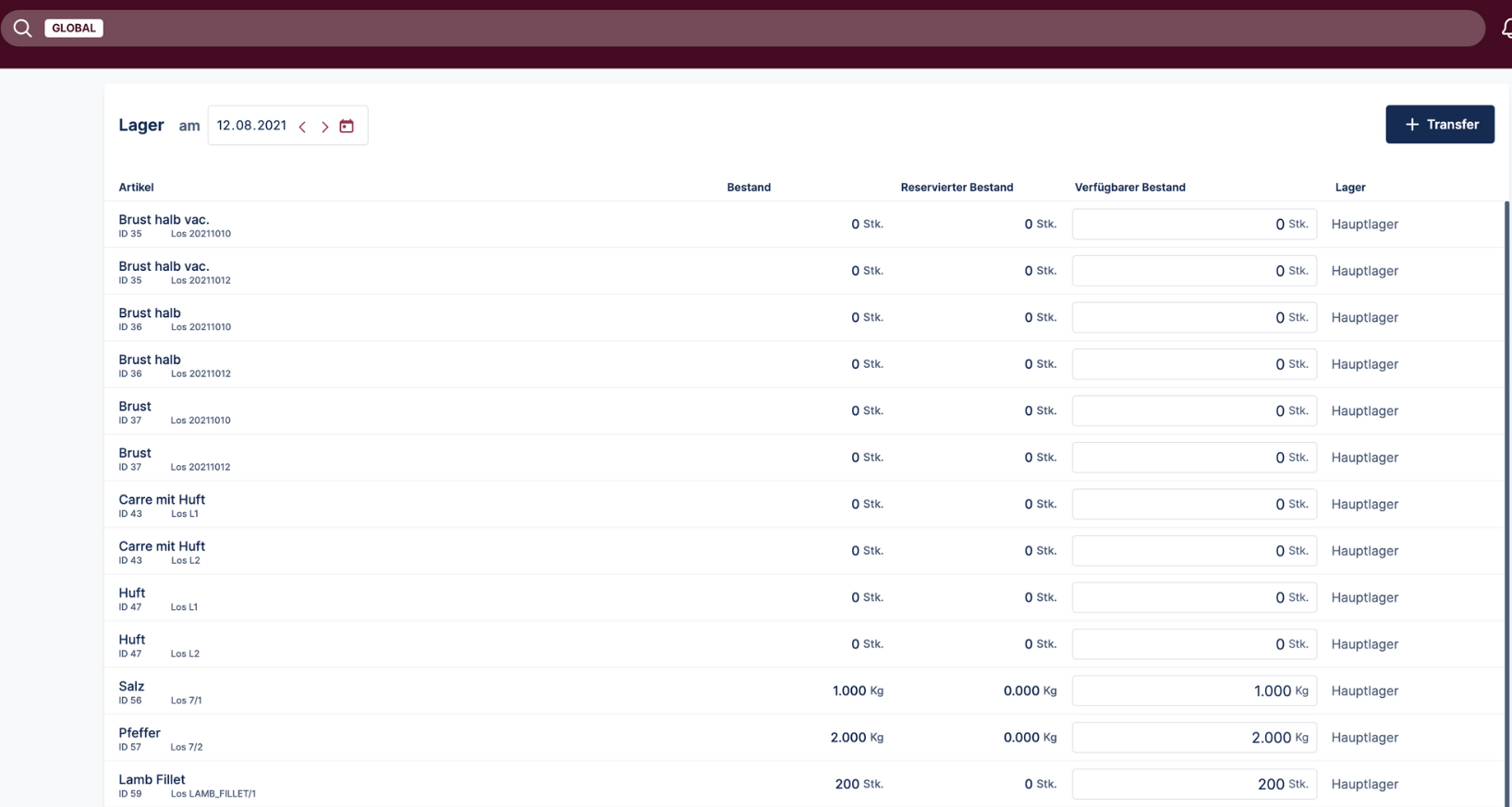
Das Lager enthält das gewohnte Such/Filter Feld. Sie können hier nach Artikelgruppen, Artikel, ID, Standort filtrieren. Das Lager kann zu einem beliebten Stichtag angezeigt werden.
Meatico berücksichtigt fortlaufend beim Lagerbestand sämtliche Zu- und Abgänge. Beispiele:
-
Wareneingang
-
Verkauf an Kunden
-
Warenverschiebung (kann über «Transaktionen» ausgeführt werden)
-
Abschreibungen (kann über «Transaktionen» ausgeführt werden)
-
Eigenverbrauch (kann über «Transaktionen» ausgeführt werden)
Das Lager wird mit der FIFO-Methode geführt (First in-First out
Inventur können Sie hier machen. Wenn Sie der aktuelle Bestand hier überschreiben, wird es per sofort ausgeführt.
Allgemeine Funktionen
Global Suche
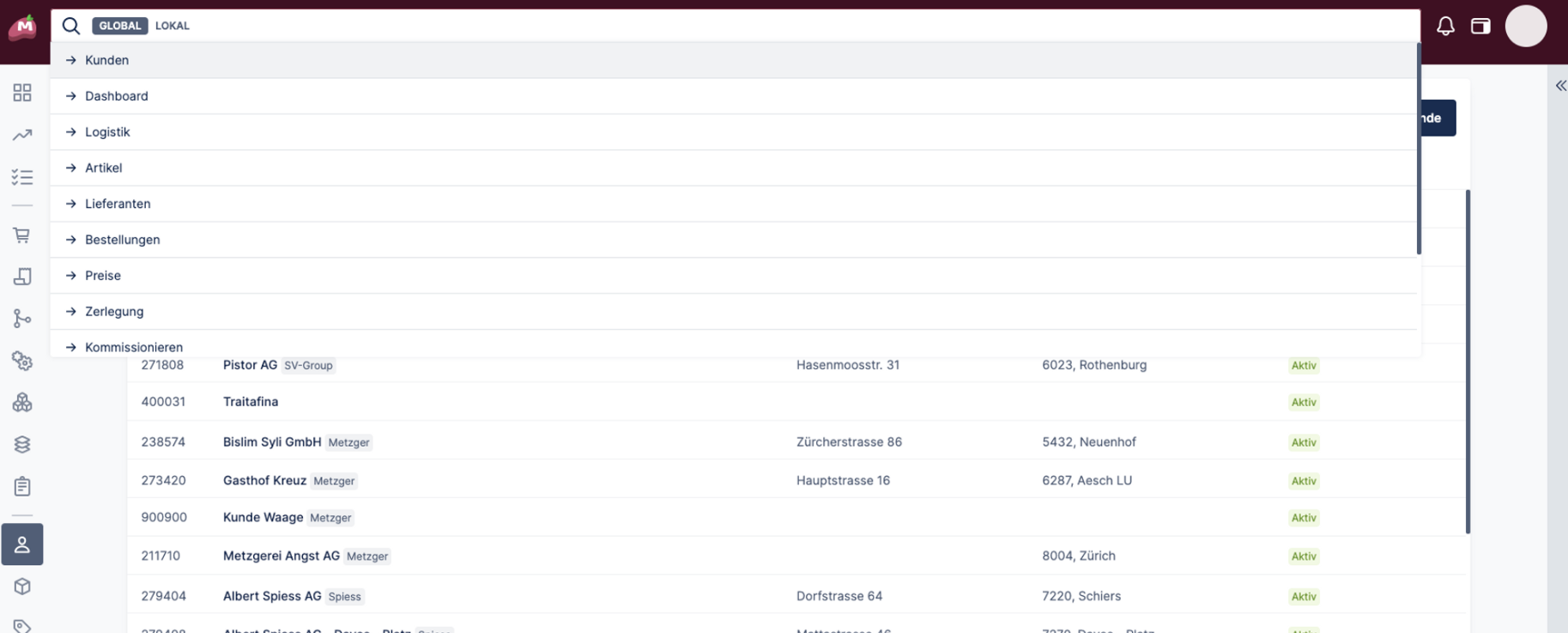
Die Suche in dem "Global Modus" wird alle Inhalte in Meatico durchsuchen. Sie können darüber auch in ein anderes Menü wechseln, Bestellungen oder Stammdaten aufrufen.
Wechseln in ein anderes Menü:
Lokale Suche
In dem Lokal Modus können Sie im aktuell offenen Bereich die Inhalte filtrieren bzw. suchen.
Sie können nach folgenden Elementen filtern bzw suchen:
-
ID von Produkten, Artikel, Lieferanten, Bestellungen usw.
-
Name
-
Status
-
Gruppen, z.B. Produktgruppen
Tastenkombinationen
f (find) - suche (funktioniert auf jedem Menü mit einem Suchfeld)
alt - zeigt die Tastenkombinationen auf der Seite
alt + x - wechselt zwischen globalem und lokalem Suchmodus
Roadmap
-
Webshop
-
Preiskalkulation
-
Produktion
-
Logistik App
Ältere Versionen
Preise
Natürlich lebt die Fleischbranche von individuellen Verträgen und Preiskonditionen. Dies ist mit Meatico enorm flexibel und spezifisch einstellbar.
Zerlegepreise
Für alle Zerlegeartikel, sind die Bewertungspreise und Einstandspreise unter den Menüpunkt Zerlegepreise zu finden.
Zerlegeartikel sind alle Artikel die mit dem Zerlegeplan verknüpft sind.
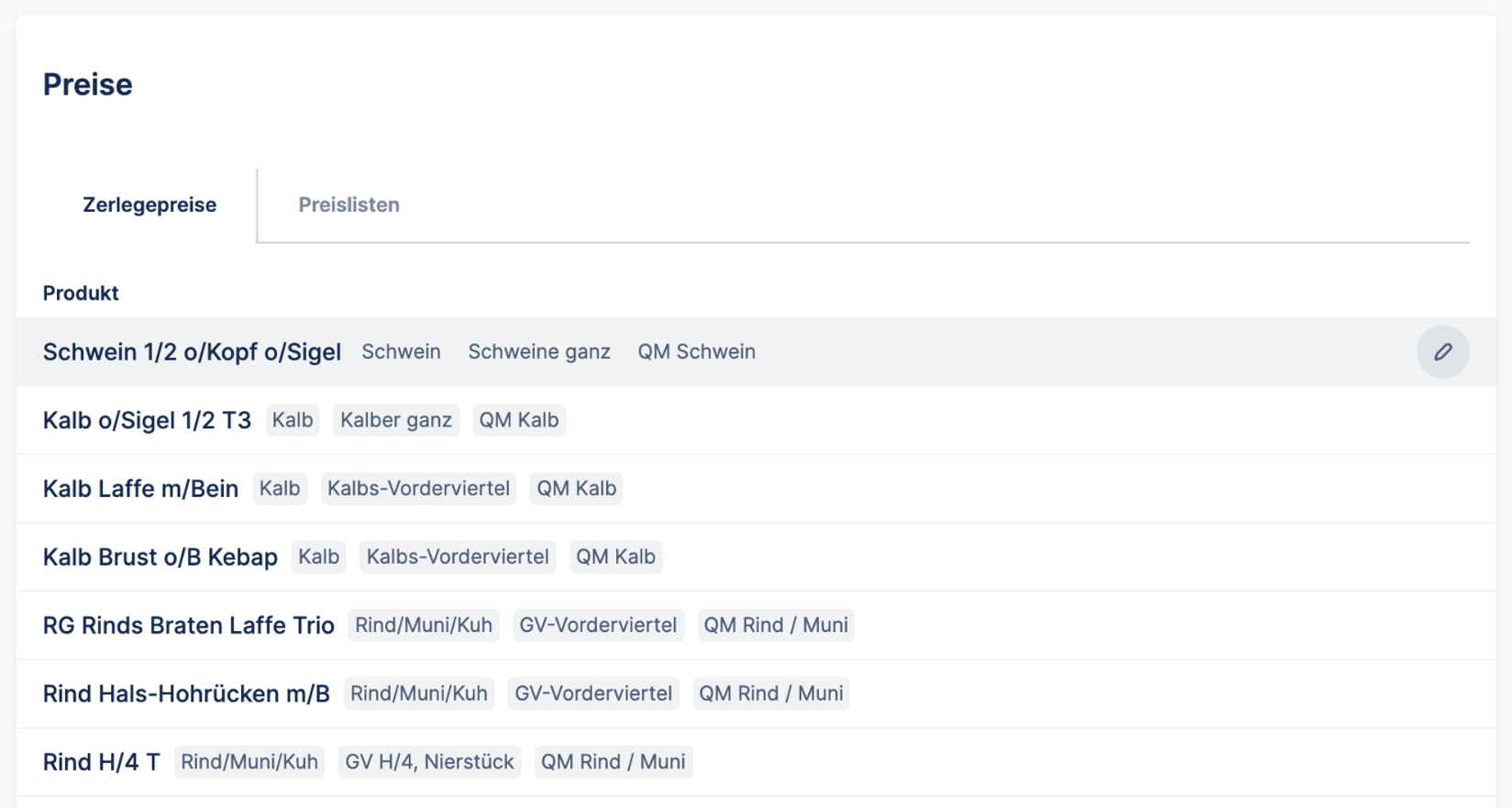
Im Editiermodus können Sie Bewertungspreise und Einstandspreise von den Stückteilen einstellen. Dieses Modus hat 3 Vorschauoptionen:
-
Standartansicht
-
Kalkulationsdetails
-
Gewichte
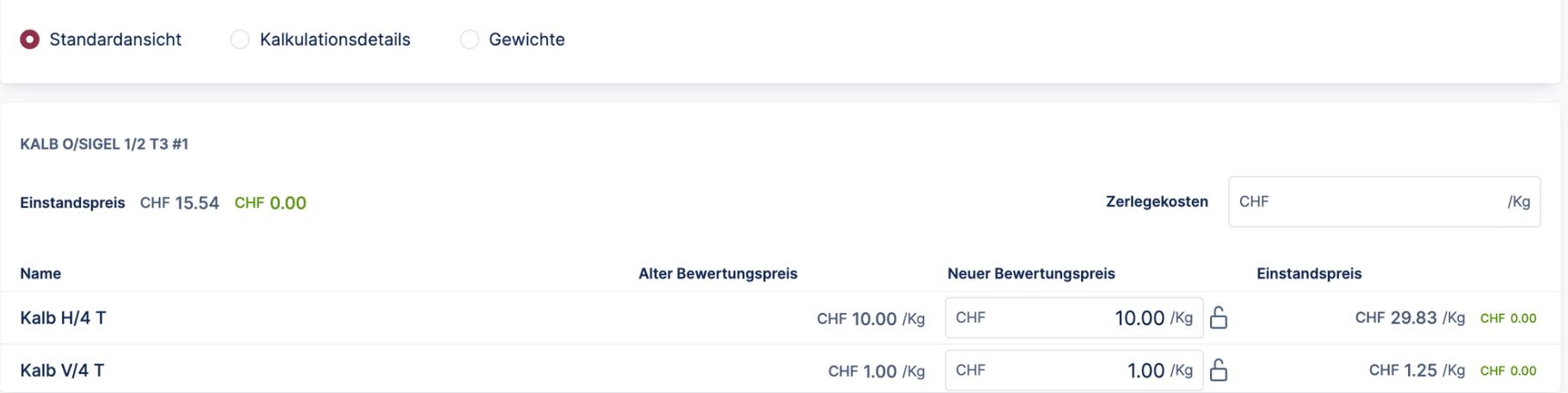
In der Standartansicht sind Bewertungspreise und Zerlegekosten einstellbar.
Bewertungspreis - dient nur für die Verteilung der Werten für die Einstandspreise.
Einstandspreis - ist ein Basis für die Preiskalkulationen. Es wird anhand von den Gewichtsverteilung, Bewertungspreisen und Zerlegekosten berechnet.
Zerlegekosten - hier können sie alle interne Kosten die Zerlegung verursacht eintragen, z.B. Strom, Mitarbeiterkosten usw.
Alter Bewertungspreis - ist der vorher dienende Bewertungspreis
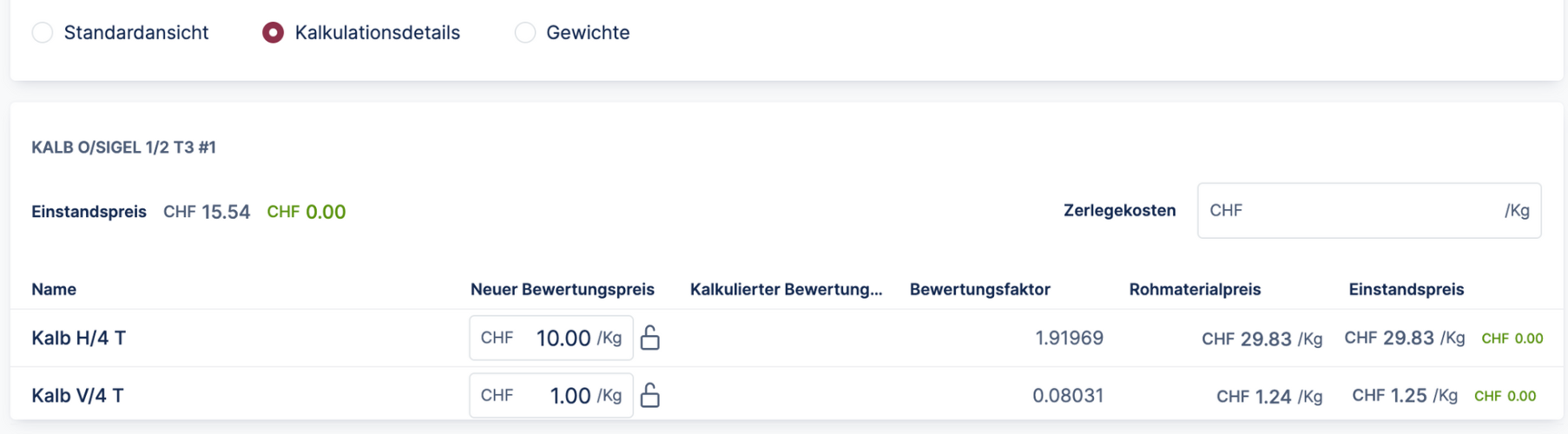
Bei Kalkulationsdetails, haben Sie mehr flexibilität, die Preise individuell einzustellen. Wenn sich den Tierpreis geändert hat aber sie wollen einige Artikelpreise sperren, drücken sie auf das Schlüssel icon. Wenn sie den Knopf "Preise berechnen" drücken, wird sich der gesperrte Preis nicht ändern.
Falls einige Bewertungspreise gesperrt sind, wird System automatisch die restlichen Preise verteilen. Sie sind unter Kalkulierter Bewertungspreis zu sehen.
Der Rohmaterialpreis ist Einstandspreis Minus Zerlegekosten.
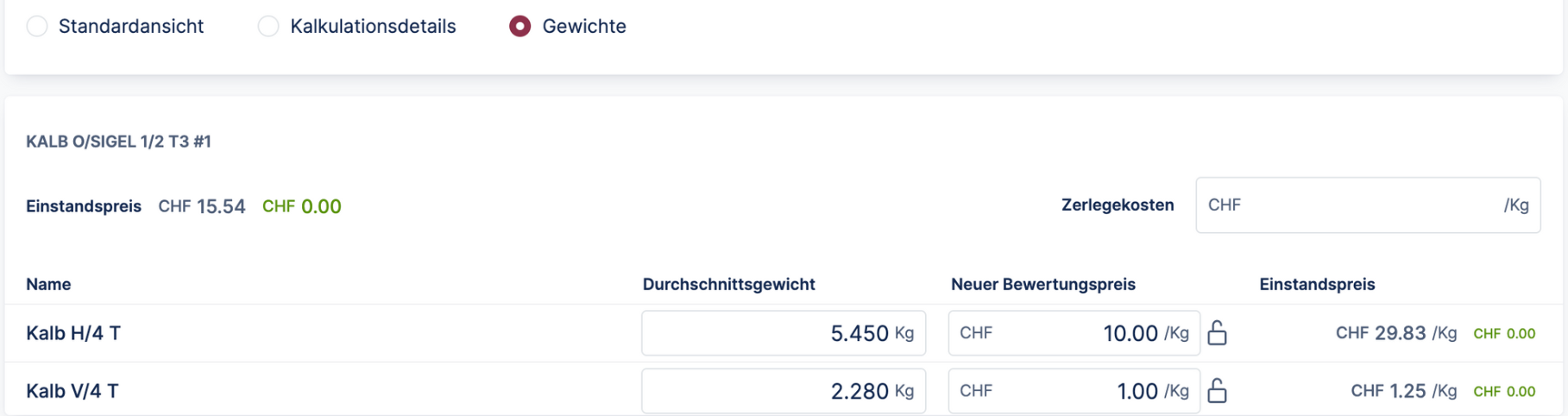
Unter der Option Gewichte, können Sie durchschnittliche Gewichte den Teilstücken eintragen.
Preislisten
Kundenspezifische Preise können unter der Menüpunkt Preisliste eingestellt werden. Die Preislisten können für eine Kundengruppe (z.B. Metzger), Kundenhierarchie (z.B. Lidl Schweiz) und Kunden eingestellt werden. Klicken Sie auf das + Icon um eine neue Liste zu erstellen, oder ein neues Datum für die bestehende Liste einzutragen.
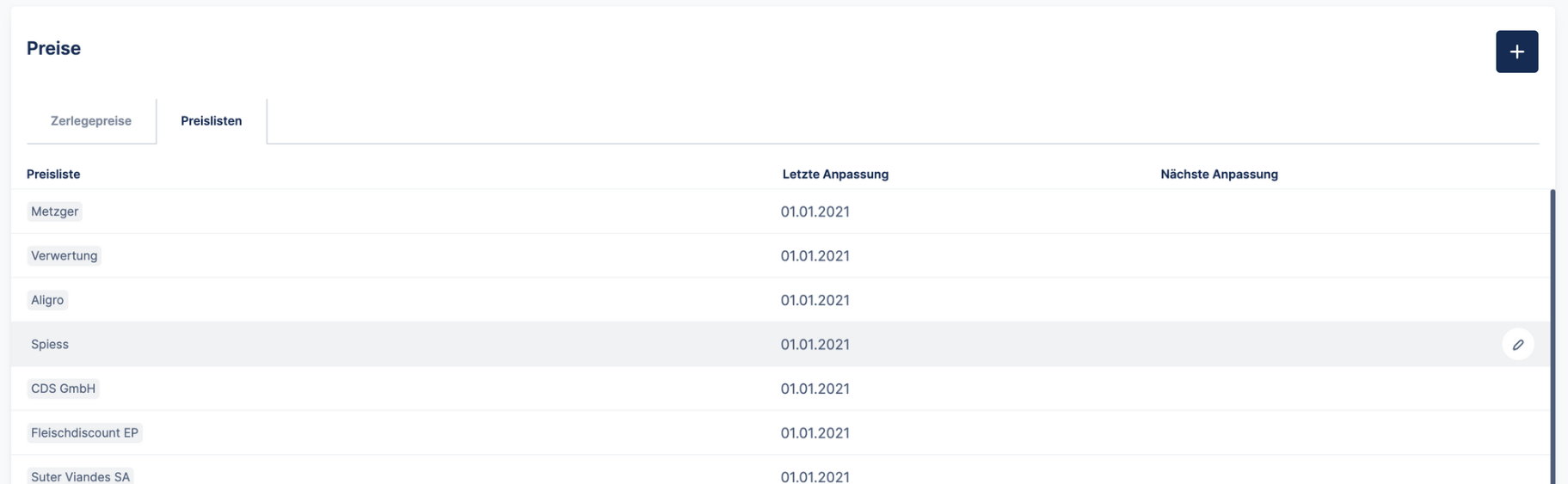
In einer Preisliste werden alle Artikel aufgelistet, die an den bestimmten Kunden oder Kundengruppe verkauft werden.
Die Einstellungen um einen Artikel nur an gewünschten Kunden zu verkaufen, finden Sie bei den Artikel Stammdaten.
Als Standard sind immer die Preise aus den vorherigen Zeitraum ausgefüllt, z.B. wenn Sie eine neue Liste ab 2 Januar erstellen, wird als Grundlage die Liste von 1.01 verwendet.
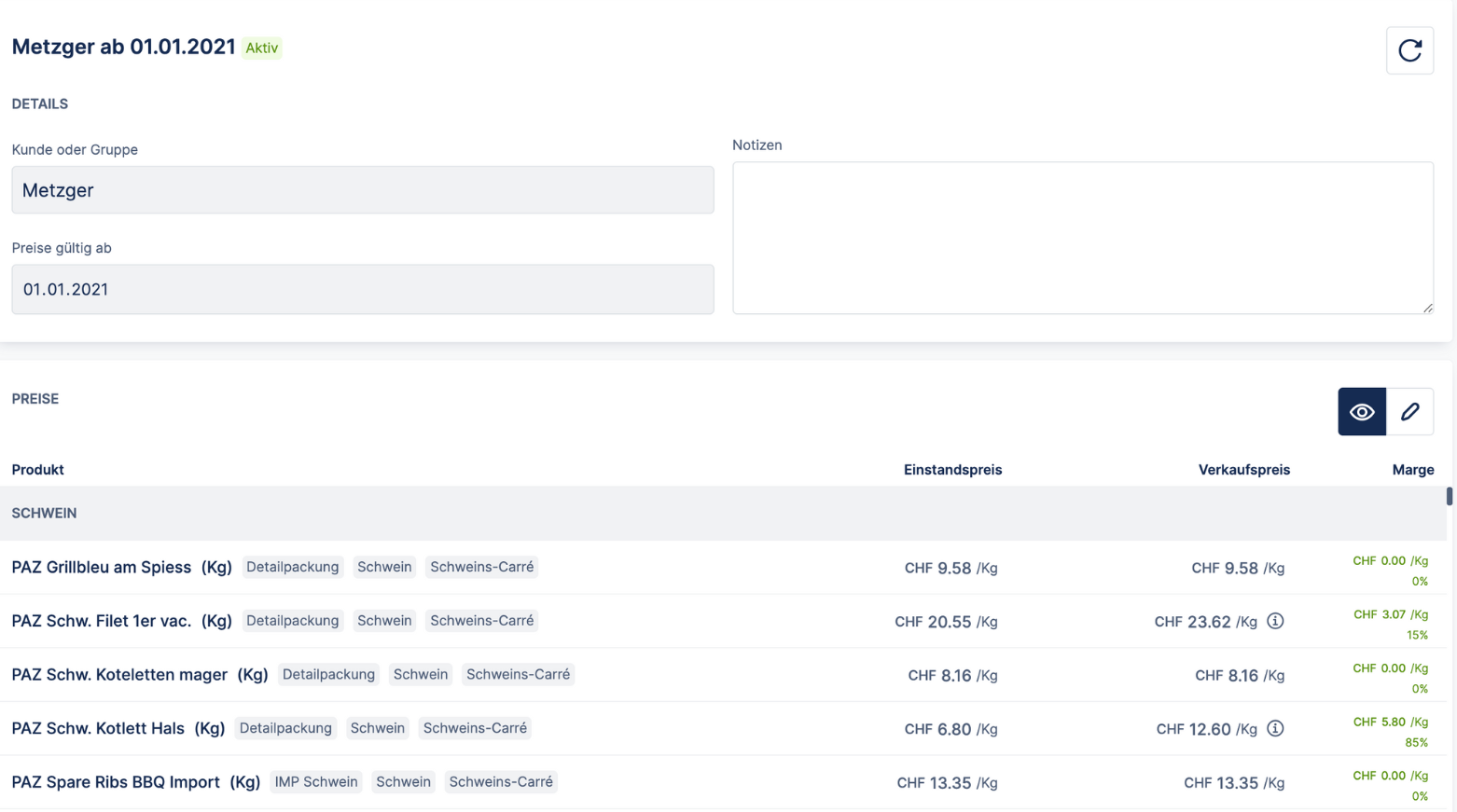
Wenn kein spezifischen Preis bei einem Kunden definiert ist, wird den Preis aus der Hierarchie übernommen und über das i Icon gezeigt.
Um die Preise zu editieren, drücken Sie das Bleistift Icon. In den unterstehenden Beispiel werden die Preise für PAZ Schw. Kotlett Hals und PAZ Spare Ribs BBQ Import definiert. Alle andere Preise werden von der Hierarchie übernommen.
Vergessen Sie nicht die Preisliste zu aktivieren. Wenn die Liste nicht aktiviert ist, werden die Preise aus den letzten aktiven Liste gelten.
Einkaufsartikel
Sie können die Artikel in mehreren Einheiten verkaufen, (z.B. Beutel, Schalen, Stück) und Preise pro Einheit separat definieren. Bei den Artikel die Sie bei Lieferanten beziehen, wird den Verkaufspreis folgend definiert:
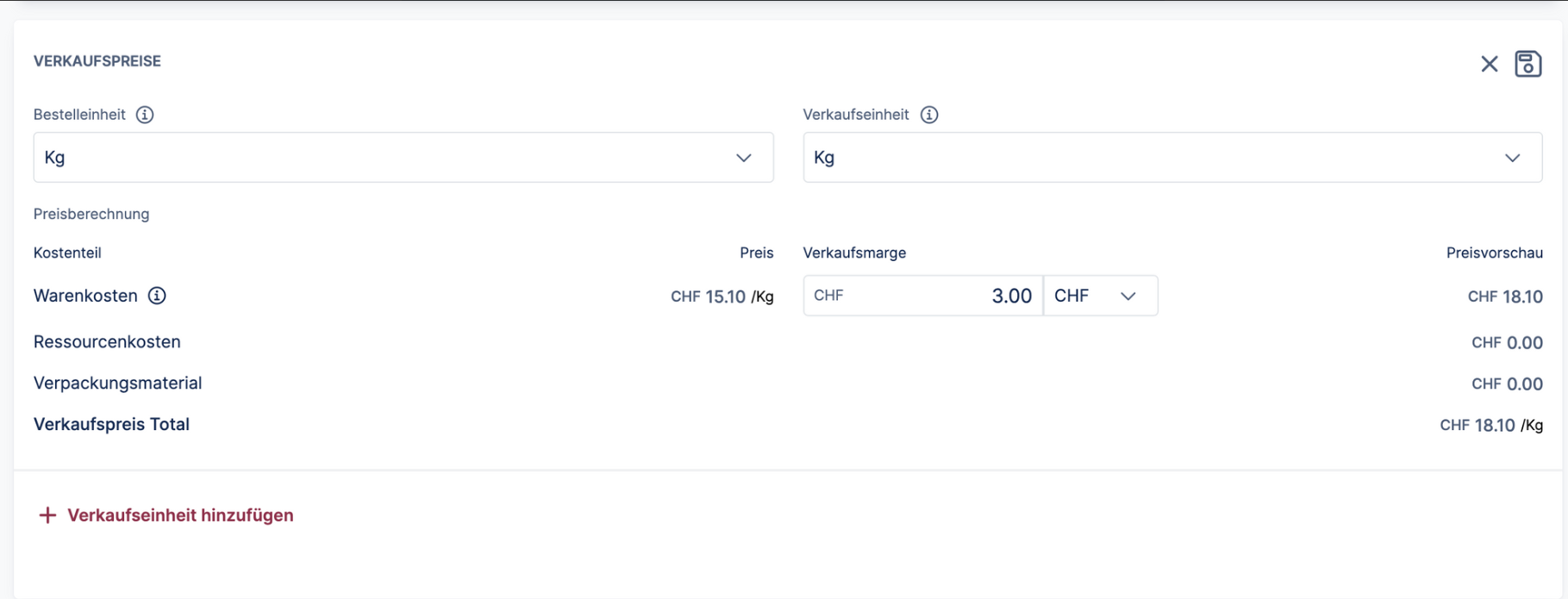
Verkaufspreis = Einkaufspreis (EP2) + Marge (in CHF oder %)
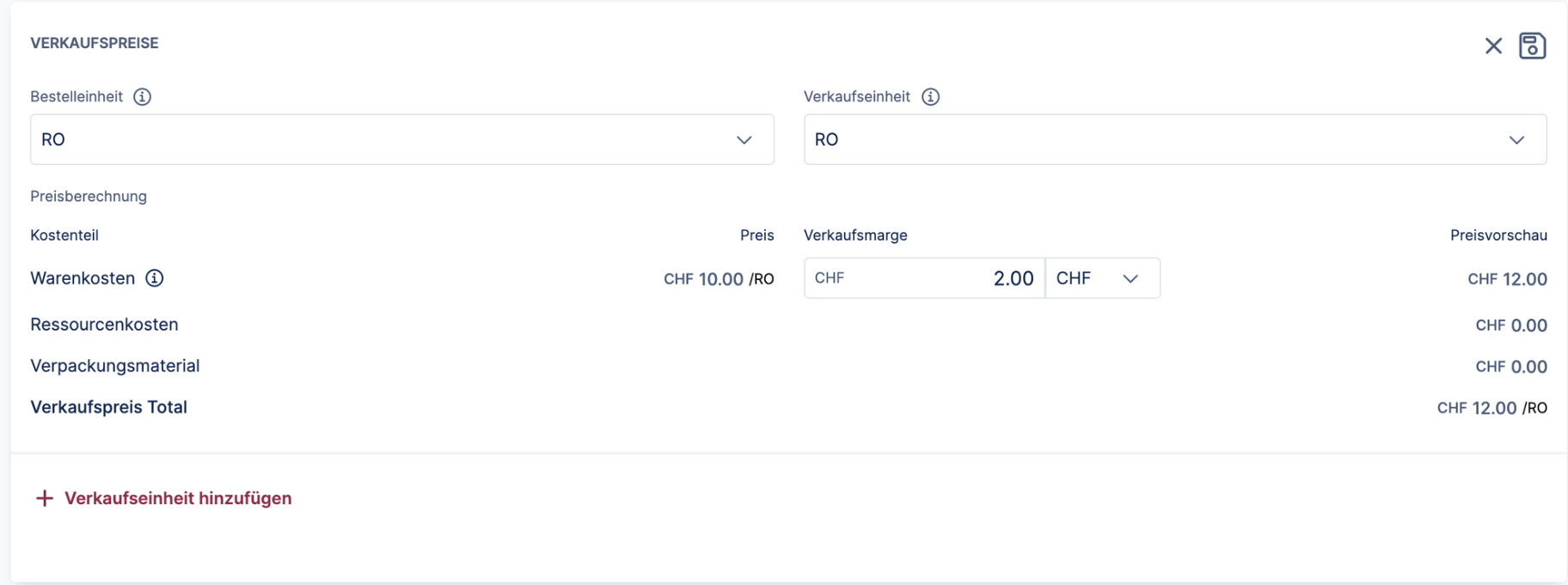
Rezepturen
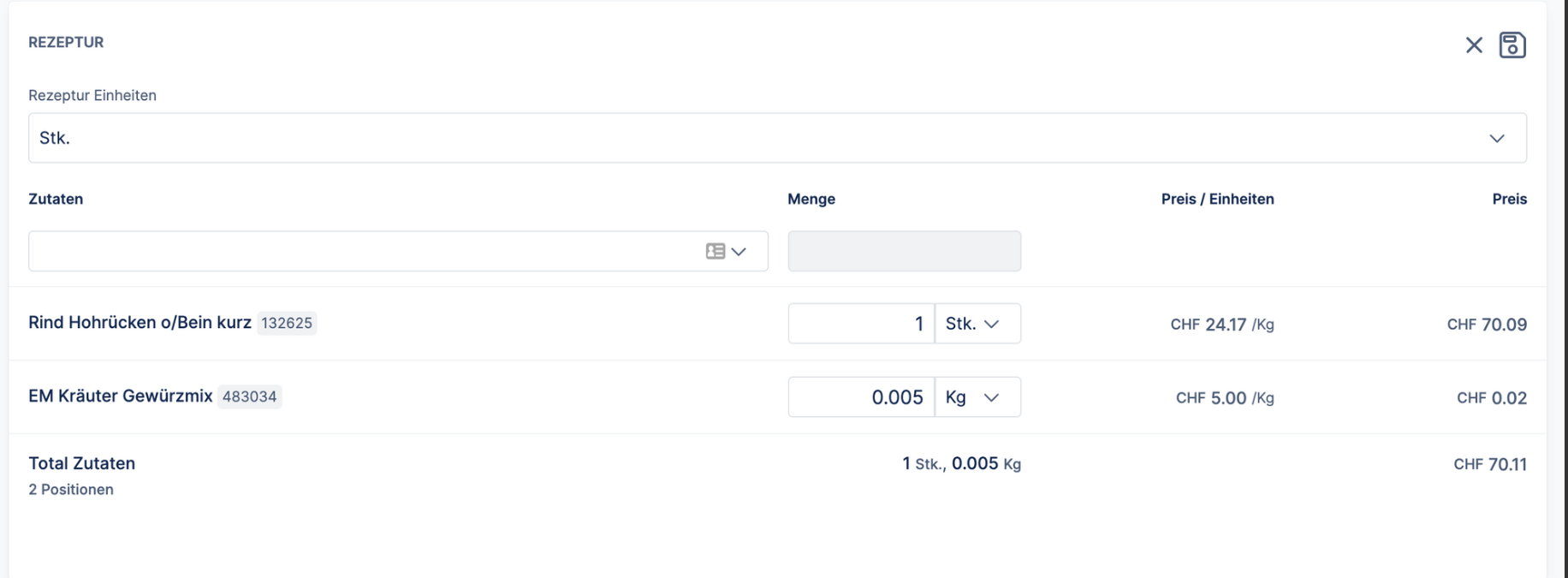
In dem Fall von Rezepturen kann eine Verkaufsmarge in CHF oder % hintergelegt werden. Sie Warenkosten werden aufgrund der Zutaten berechnet. In dem unterstehenden Beispiel wird ein Steak mit Marinade in Kg verkauft. In der Zutatenliste ist das Fleisch als Stück eingetragen. Der Verkaufspreis ist per Kg eingestellt. System rechnet wird den Preis in den richtigen Einheiten umrechnen.
Einkaufspreise
Die Einkaufspreise EP1 und EP2, sind Preise für die Sie den Artikel gekauft haben.
EP 1 Einstandspreis. Das ist der Preis für den Sie ein Produkt beim Lieferanten kaufen. In einem Fall von mehreren Lieferanten pro Artikel wird dieser Preis pro Lieferant eingestellt.
EP 2 Selbstkostenpreis. In einem Fall von mehreren Lieferanten gilt dieser Preis pro Artikel.
Sie können diesen Preis automatisch berechnen oder manuell ein Wert eintragen.
Der Verkaufspreis wird vom EP2 aus berechnet.
Anwendungsbeispiel:
Sie kaufen Schalen beim mehren Lieferanten für durchschnittlich CHF 0.58 / Kilo. Der Preis variert jedoch täglich. Sie möchten jedoch Ihre Verkaufspreise stabil halten.
In dem Fall tragen Sie bei EP 1 bei jedem Einkauf den tatsächlichen Einkaufspreis Ihres Lieferanten ein. Bei EP2 tragen Sie CHF 0.58 ein. So wird Ihr Verkaufspreis immer auf CHF 0.58 basieren und ist keinen täglichen Schwankungen ausgesetzt.
Achtung! Wenn Sie z.B. Artikel in Säcken kaufen aber der Preis wird per Kilo abgerechnet, sollen Sie Preisbezugseinheit einstellen.
©Meatico ist ein Produkt der Deep Impact AG und wurde gemeinsam mit der Fleischbranche entwickelt und geprüft.