Meatico Support

Stammdaten > Artikel > Etiketten

1. In den Artikelstammdaten nach einem Artikel suchen
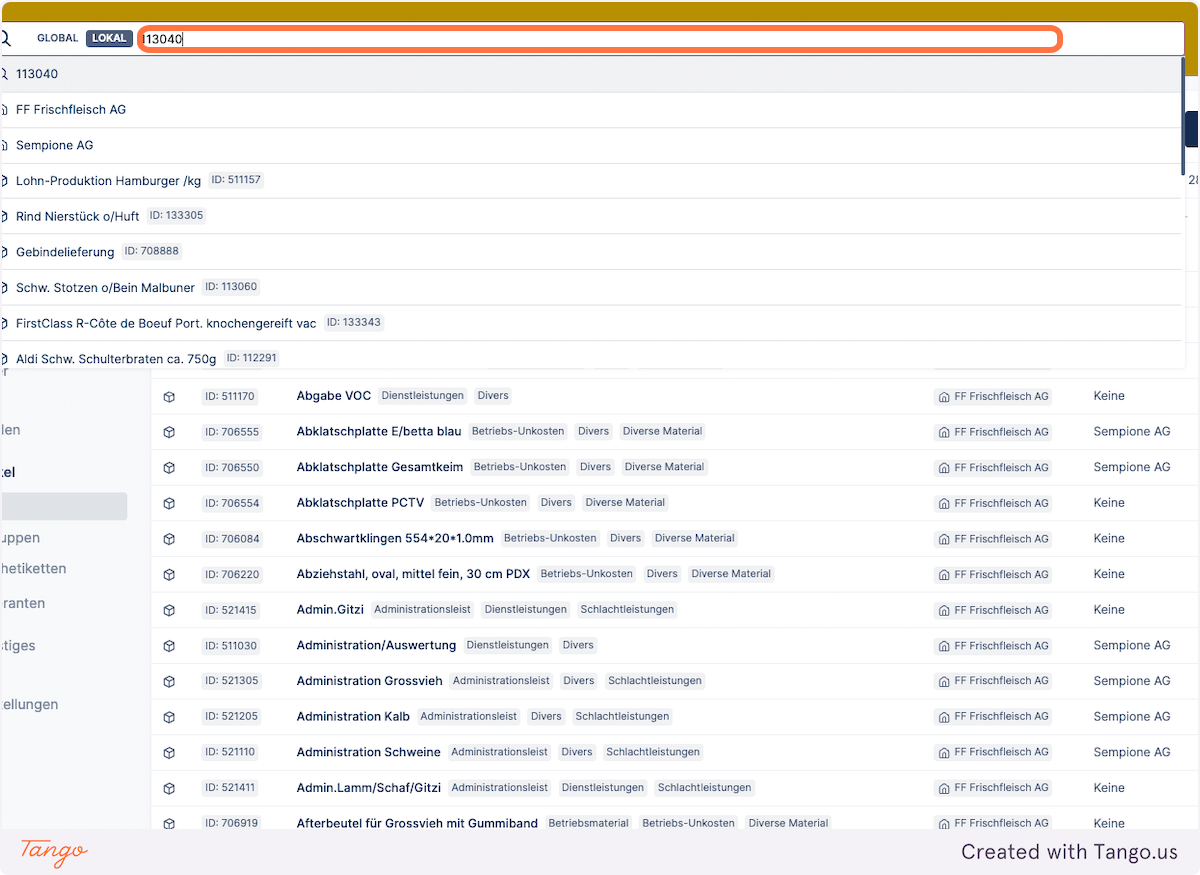
In den Artikelstammdaten nach einem Artikel suchen

2. Schw. Stotzen m/Sw m/Huft auswählen
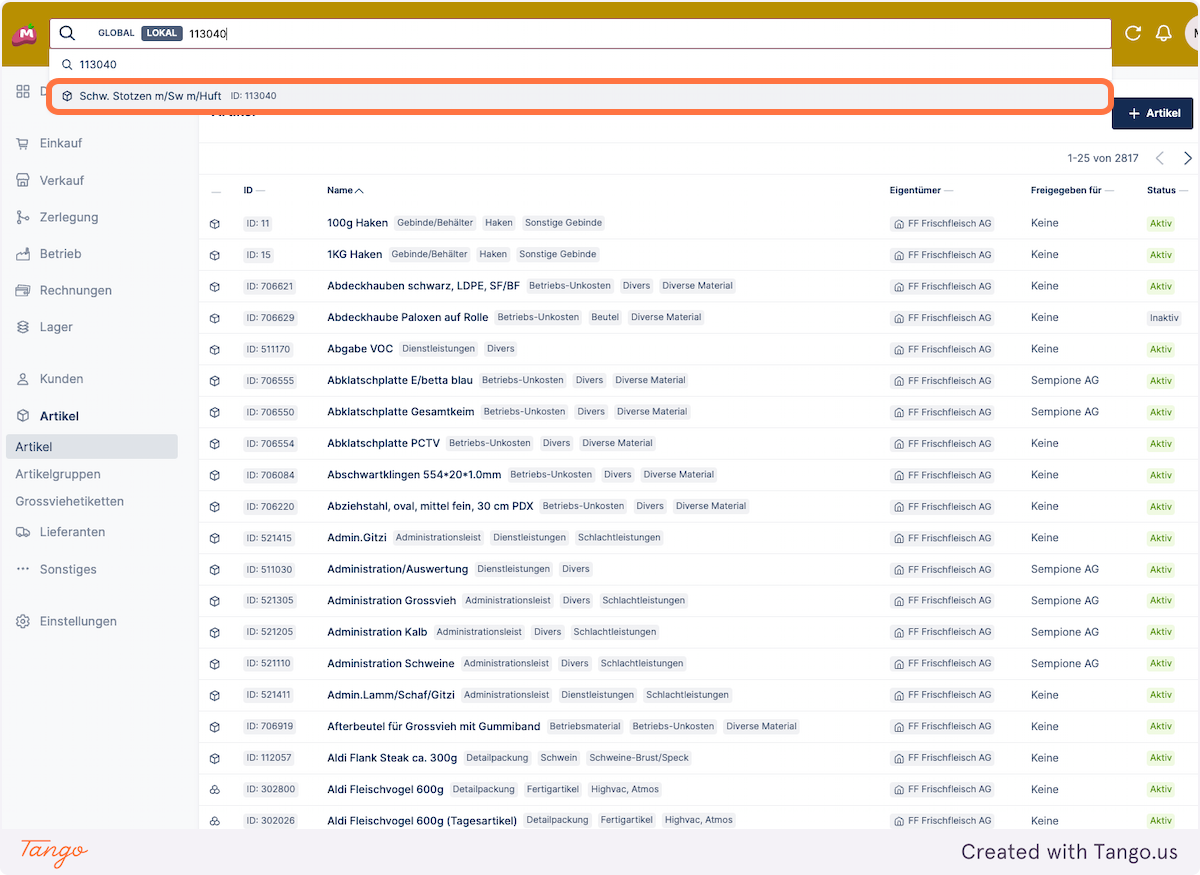
a7278b8b-c6d0-4aa9-88bd-b40e61724c09.png?fm=png&crop=focalpoint&fit=crop&fp-x=0.4655&fp-y=0.1067&fp-z=1.0383&w=1200&border=2%2CF4F2F7&border-radius=8%2C8%2C8%2C8&border-radius-inner=8%2C8%2C8%2C8&blend-align=bottom&blend-mode=normal&blend-x=0&blend-w=1200

3. Detailansicht öffnen von Artikel ID 113040
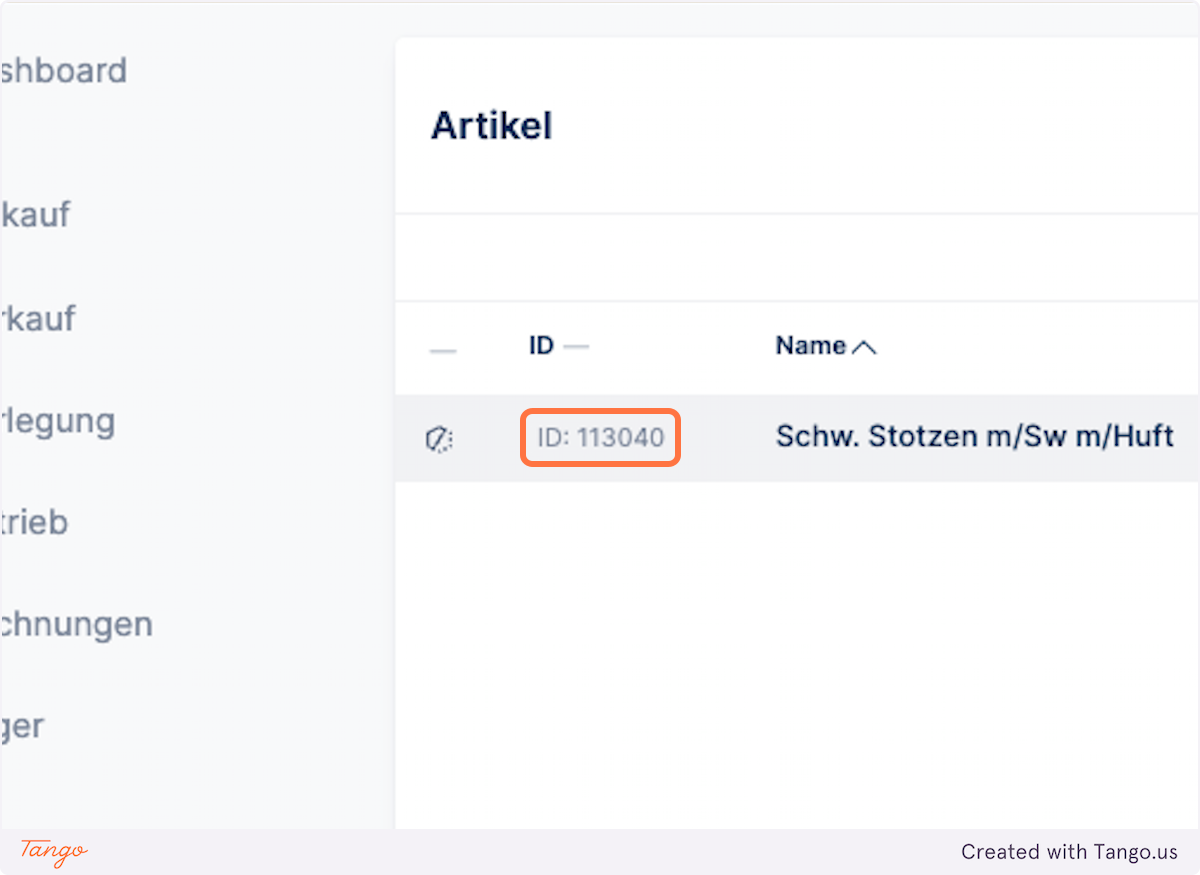
Detailansicht öffnen von Artikel ID 113040

4. Zum Abschnitt Etiketten scrollen und mit dem Bleistift editieren
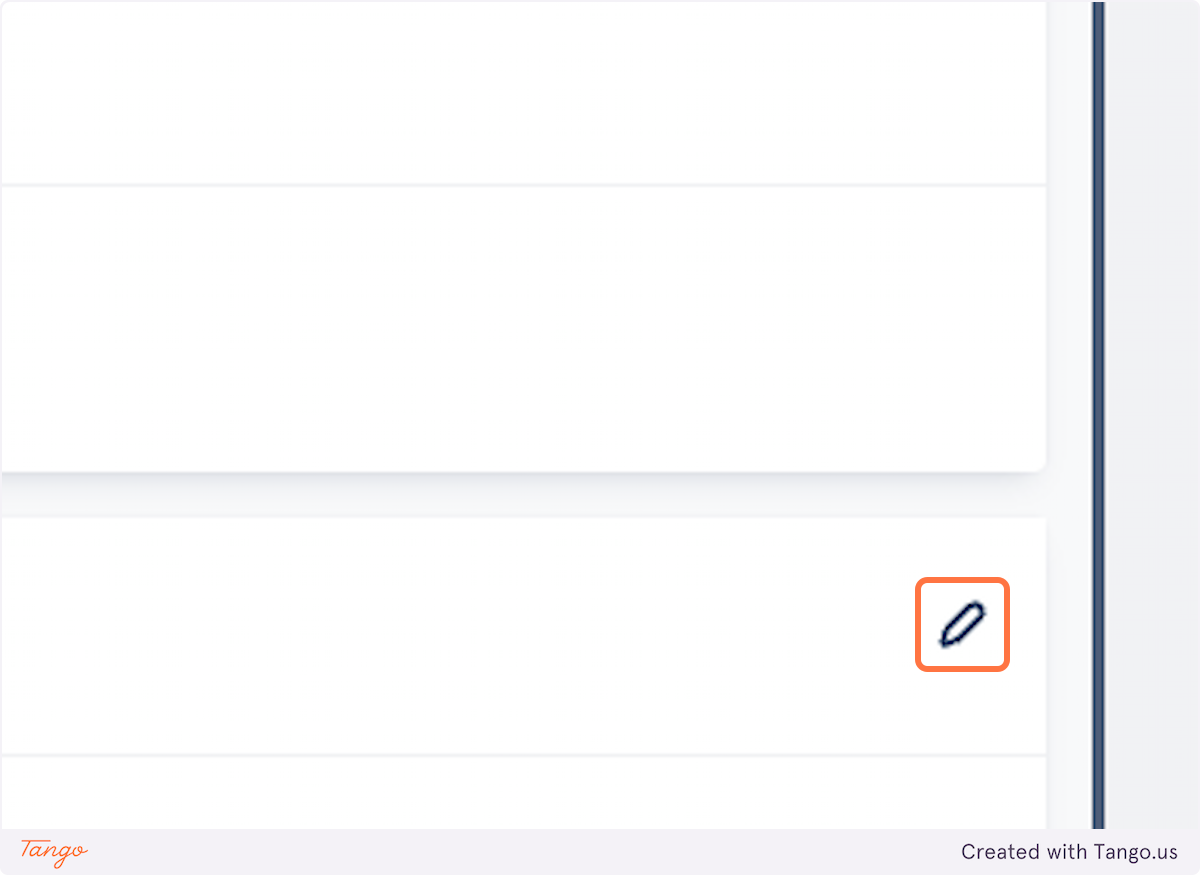
Zum Abschnitt Etiketten scrollen und mit dem Bleistift editieren

5. Label auswählen
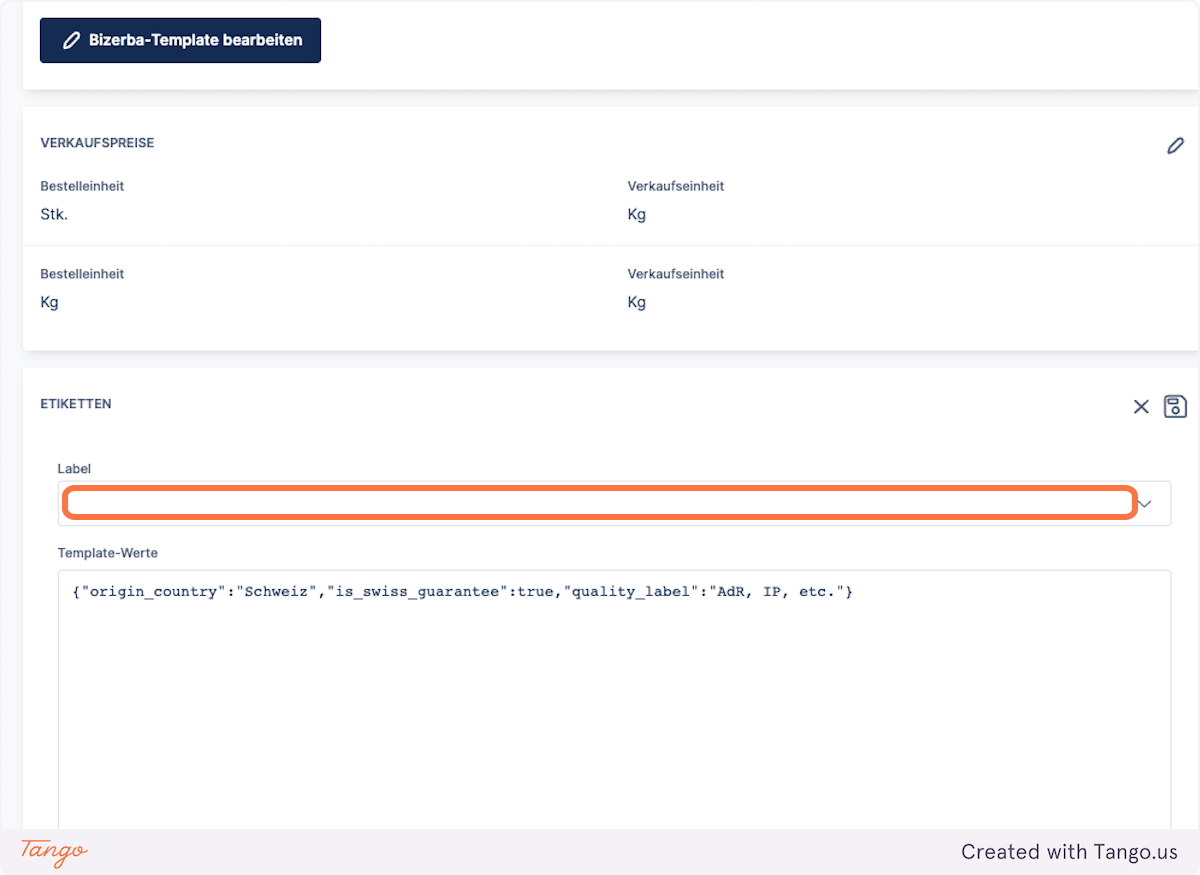
Label auswählen

6. z.B. Stecketiketten oder das Hakenetikett, je nachdem welches Papier eingelegt ist
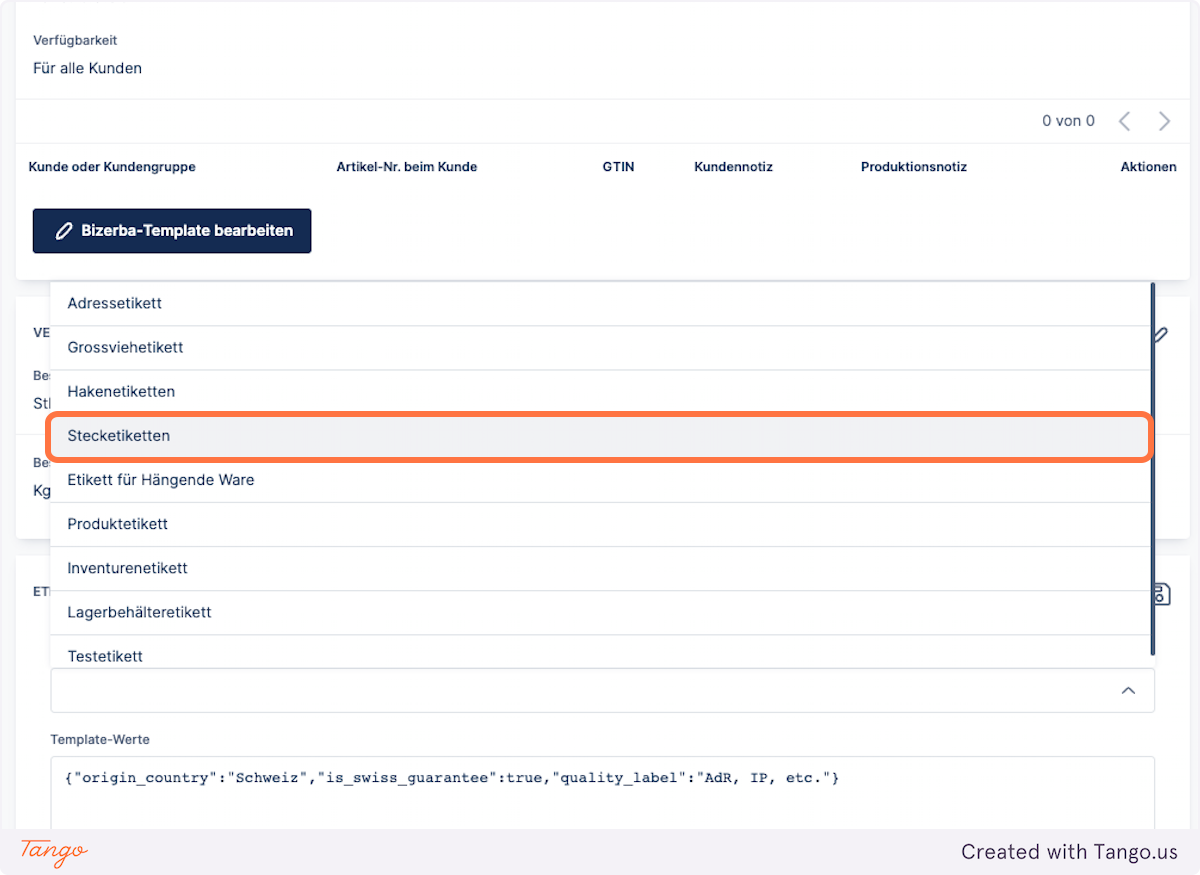
z.B. Stecketiketten oder das Hakenetikett, je nachdem welches Papier eingelegt ist

7. Hier die benötigen Template Werte eingeben
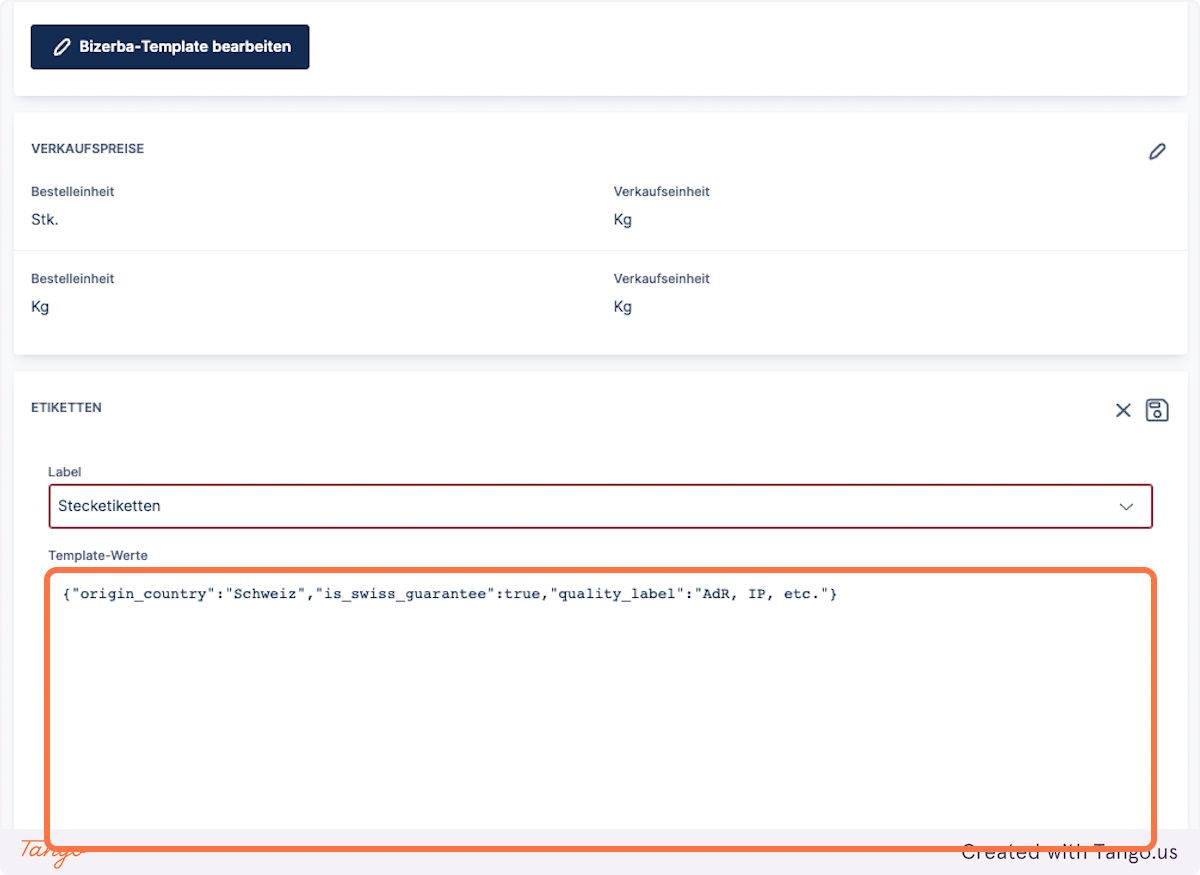
Hier die benötigen Template Werte eingeben

8. Z.B. : {"origin_country":"Schweiz","is_swiss_guarantee":true,"quality_label":"IP"}"
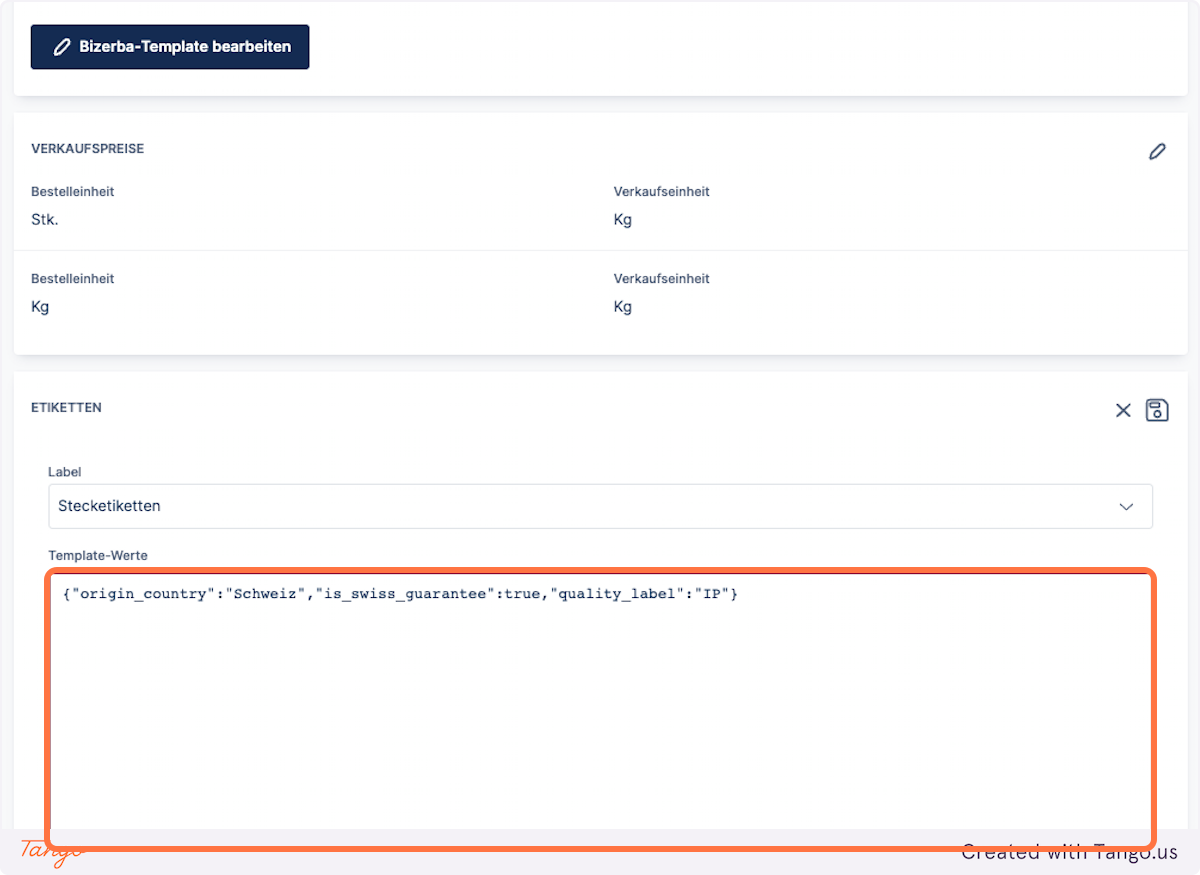
317bbf40-1337-4617-931a-3d3a6de22615.png?fm=png&crop=focalpoint&fit=crop&fp-x=0.6317&fp-y=0.8703&fp-z=1.4563&w=1200&border=2%2CF4F2F7&border-radius=8%2C8%2C8%2C8&border-radius-inner=8%2C8%2C8%2C8&blend-align=bottom&blend-mode=normal&blend-x=0&blend-w=1200

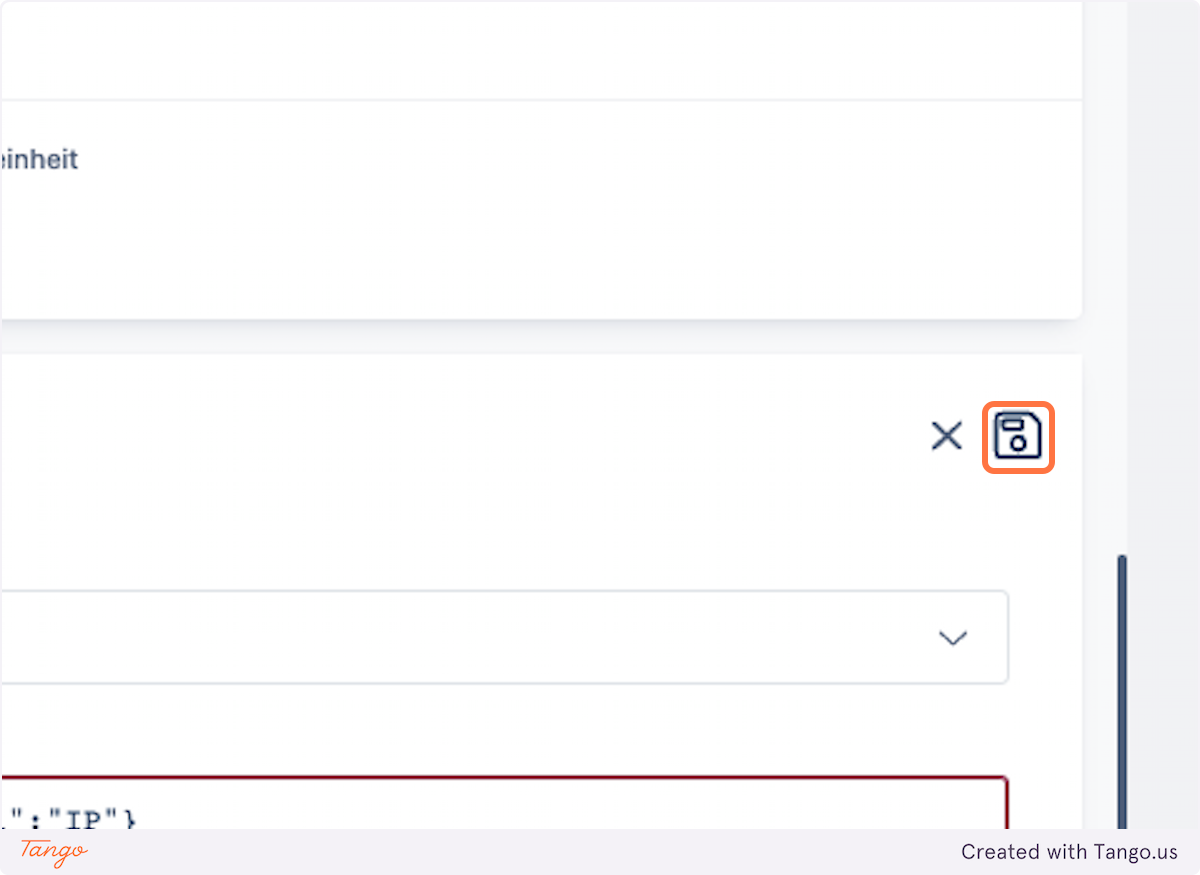
9. Speichern

Speichern

10. In die Zerlegung navigieren
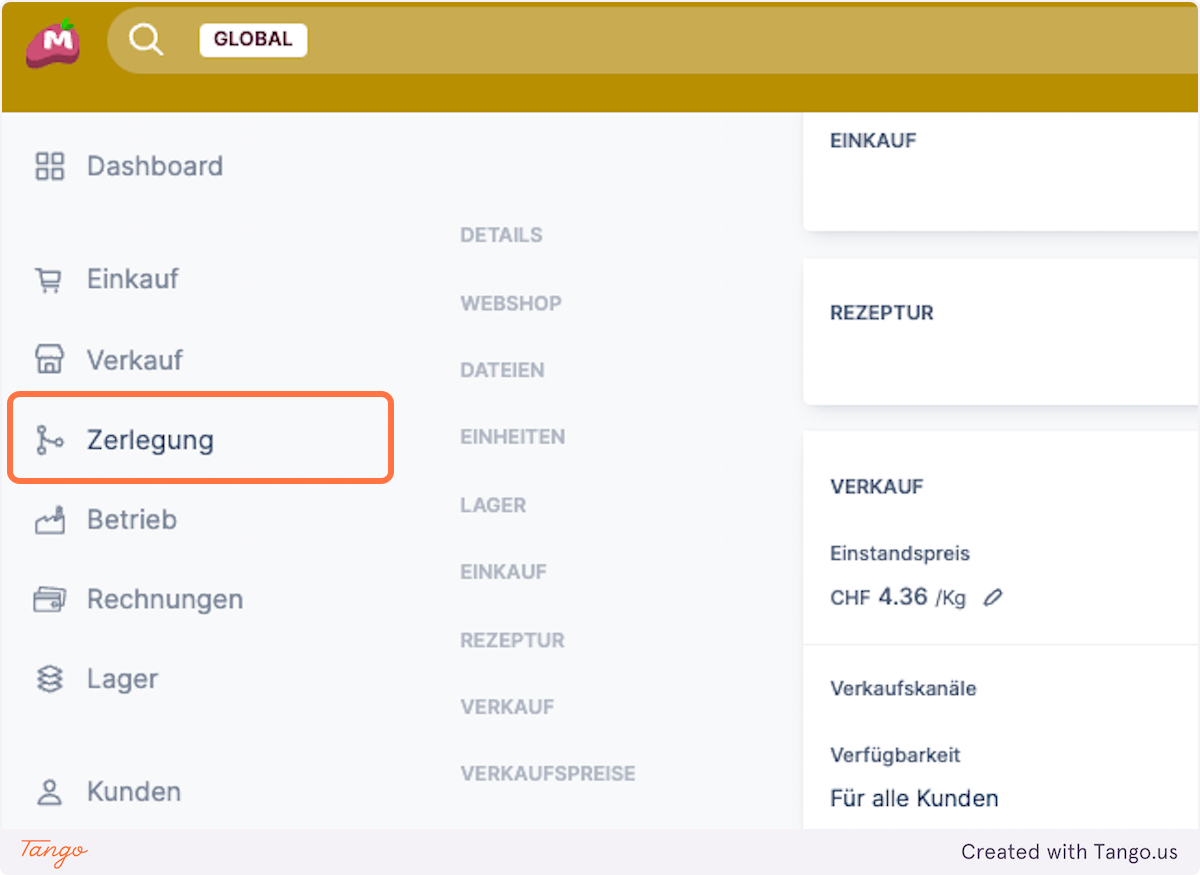
In die Zerlegung navigieren

11. Zur Subnavigation Zerlegeetiketten navigieren
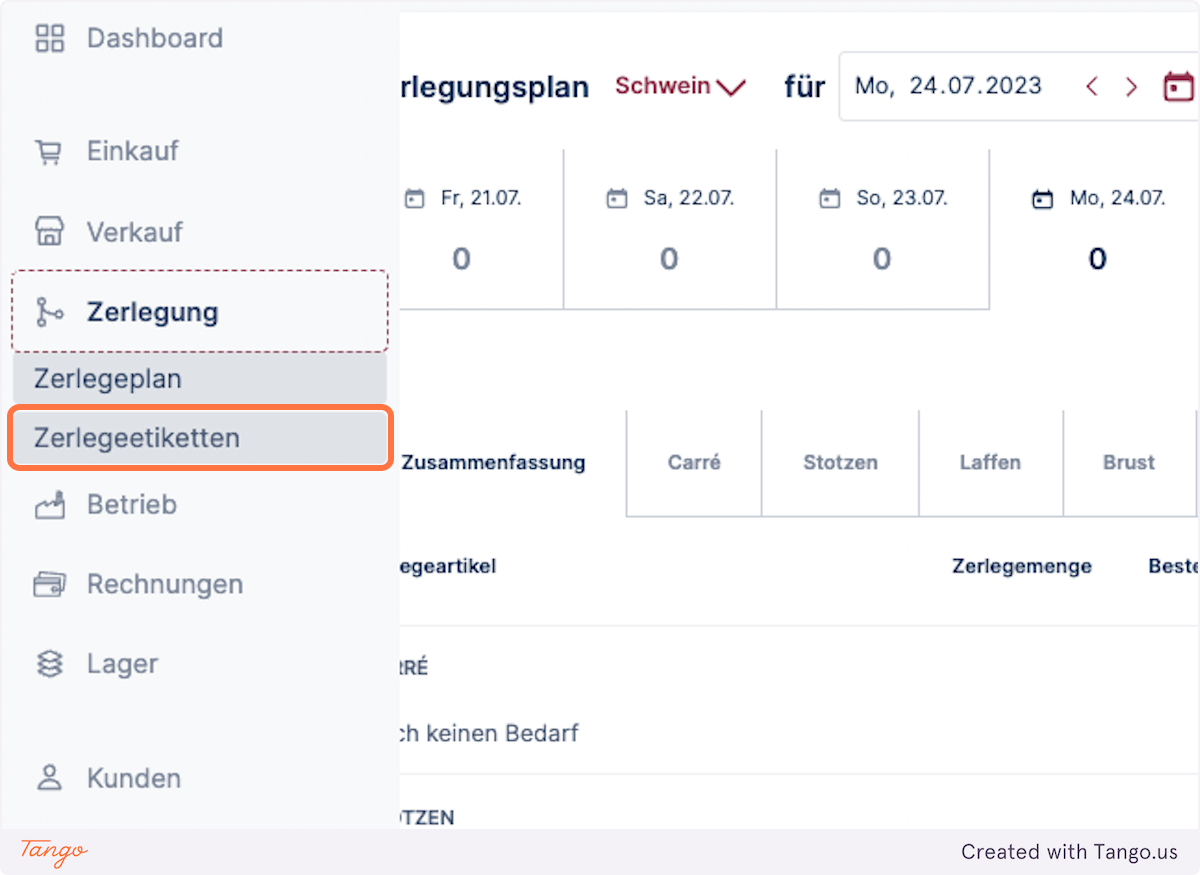
Zur Subnavigation Zerlegeetiketten navigieren

12. Zerlegedatum auswählen
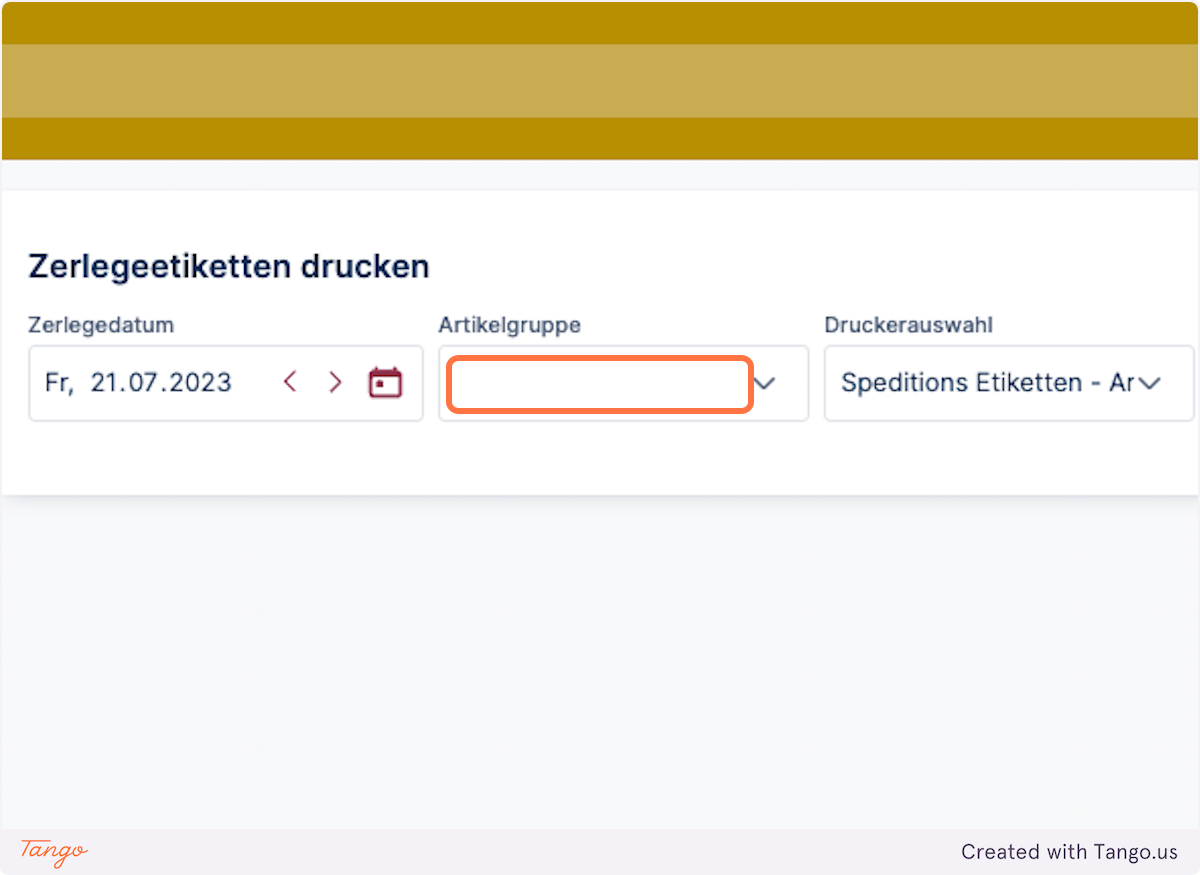
Zerlegedatum auswählen

13. Artikelgruppe auswählen
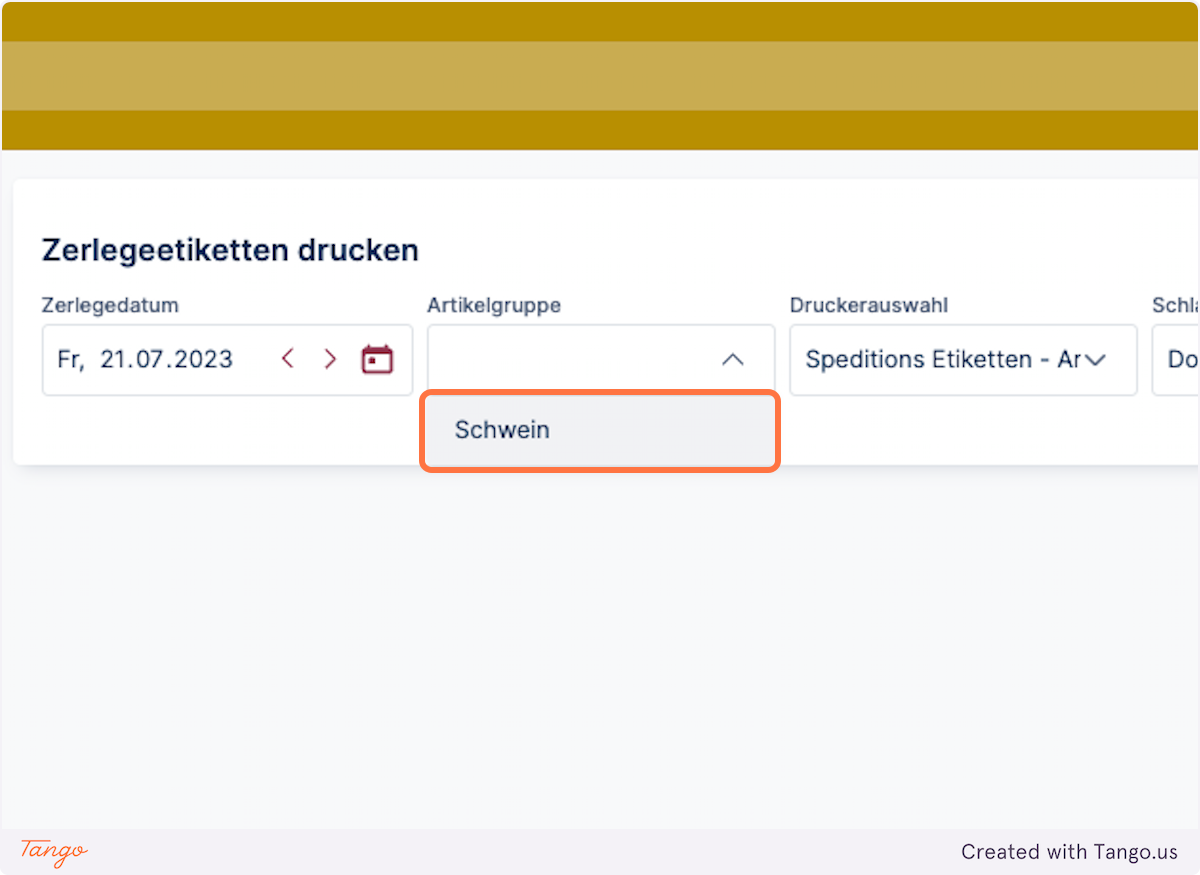
Artikelgruppe auswählen

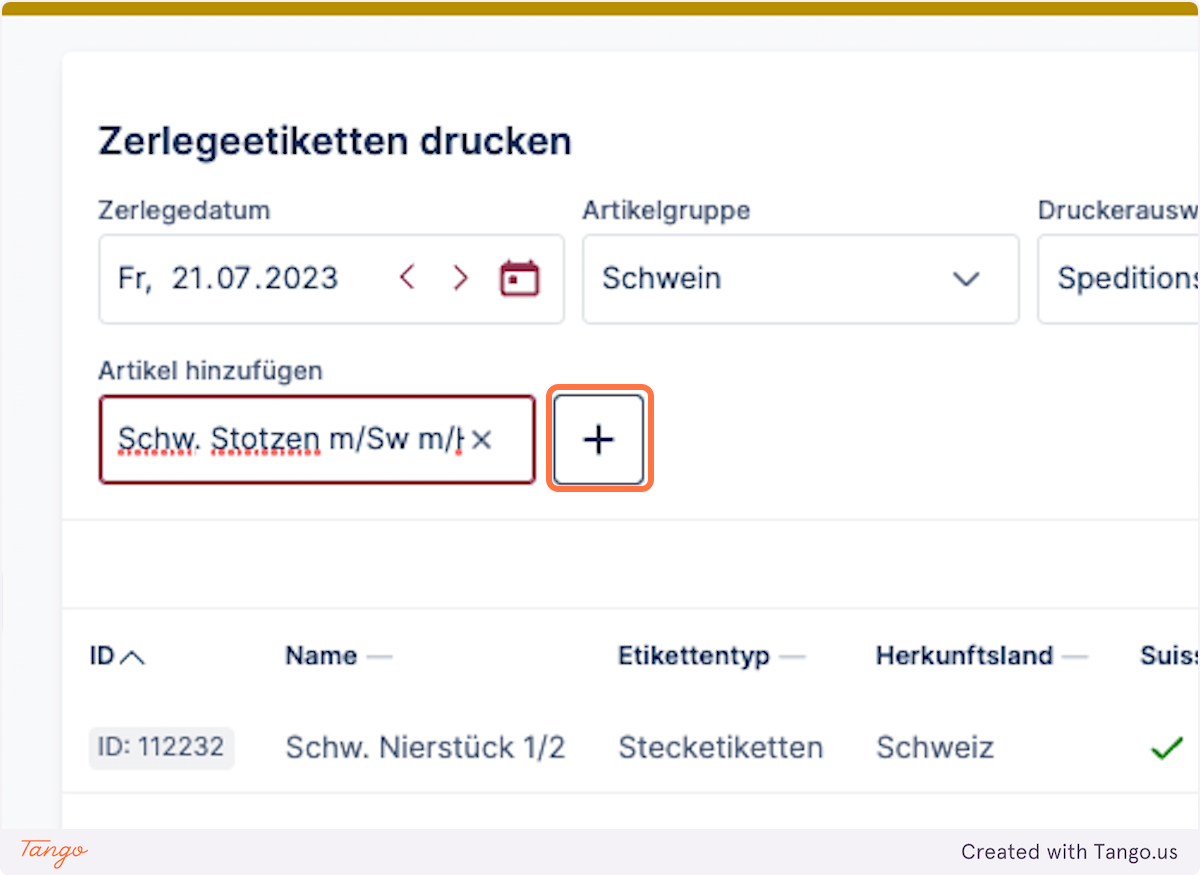
14. Artikel "113040" hinzufügen
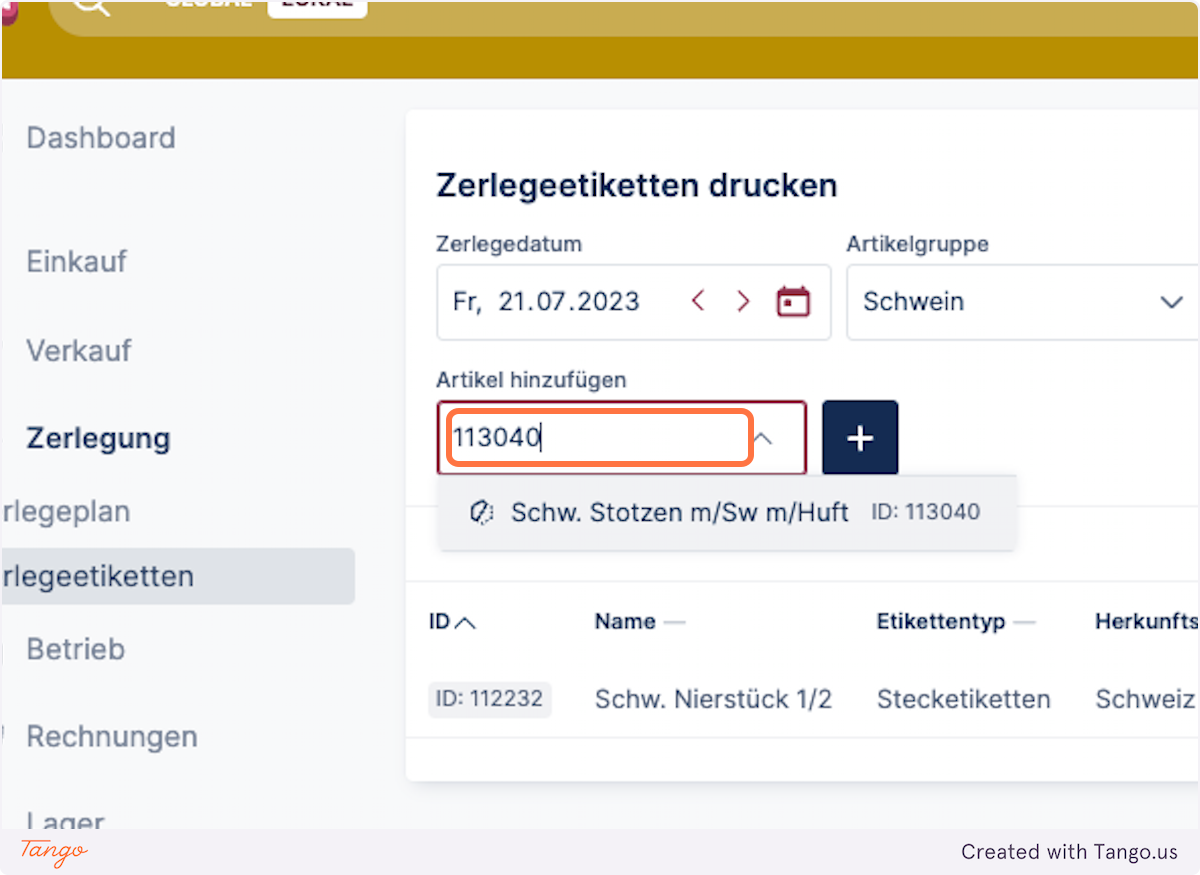
e616c048-de9a-4635-b95f-9781aebbfc66.png?fm=png&crop=focalpoint&fit=crop&fp-x=0.2253&fp-y=0.2392&fp-z=2.4768&w=1200&border=2%2CF4F2F7&border-radius=8%2C8%2C8%2C8&border-radius-inner=8%2C8%2C8%2C8&blend-align=bottom&blend-mode=normal&blend-x=0&blend-w=1200

15. Mit + hinzufügen

04702fcf-b096-4a1e-b375-5981d69d3b19.png?fm=png&crop=focalpoint&fit=crop&fp-x=0.3130&fp-y=0.2392&fp-z=2.9228&w=1200&border=2%2CF4F2F7&border-radius=8%2C8%2C8%2C8&border-radius-inner=8%2C8%2C8%2C8&blend-align=bottom&blend-mode=normal&blend-x=0&blend-w=1200

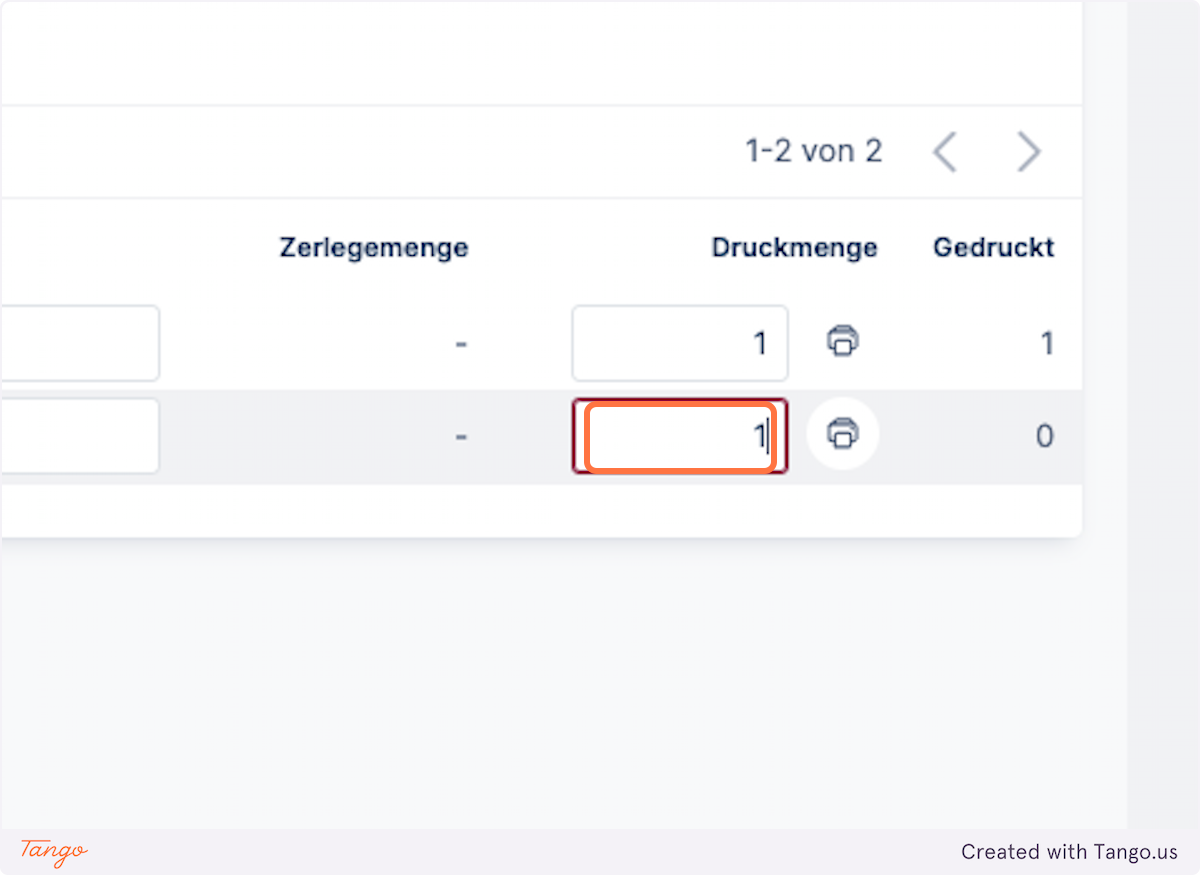
16. Druckmenge "1" eingeben

5c3d52ad-d8e2-4255-ba89-fde5b1b48c97.png?fm=png&crop=focalpoint&fit=crop&fp-x=0.8584&fp-y=0.3947&fp-z=3.0567&w=1200&border=2%2CF4F2F7&border-radius=8%2C8%2C8%2C8&border-radius-inner=8%2C8%2C8%2C8&blend-align=bottom&blend-mode=normal&blend-x=0&blend-w=1200

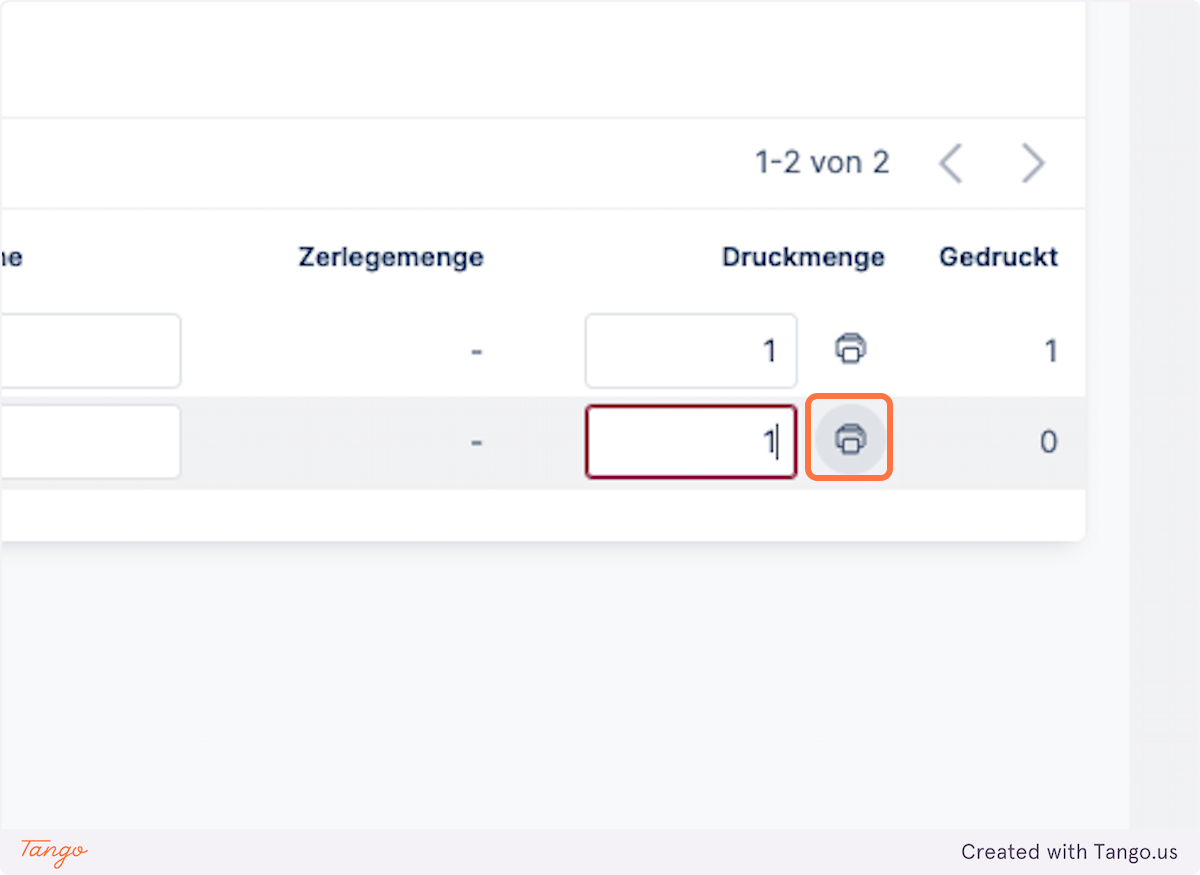
17. Drucken

Drucken

18. Der Drucker gibt die Stecketikette aus
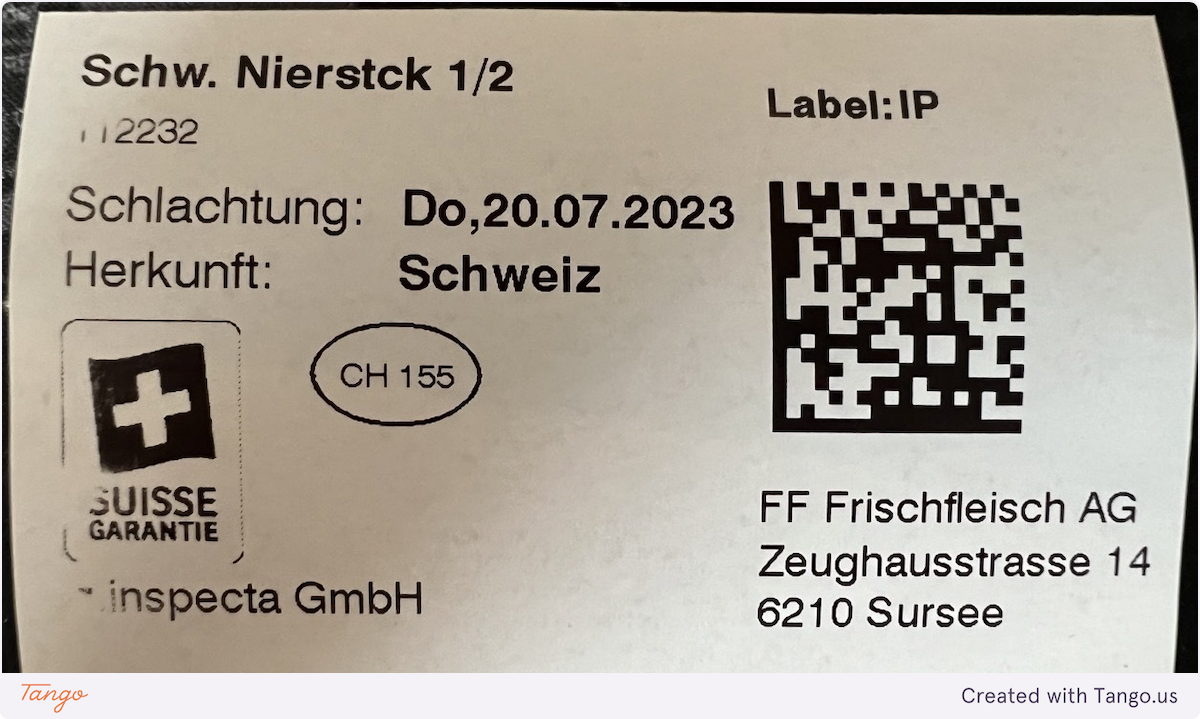
Der Drucker gibt die Stecketikette aus

Created with Tango.us