
Das Modul Zerlegung besteht aus folgenden Ansichten:
-
Verkaufsplan
-
Zerlegeplan
-
Zerlegebänder
Direkt abhängige Stammdaten:
-
Artikel
-
Produktgruppen
-
Arbeitsplan
-
Zerlegebaum
Verkaufsplan
Der Verkaufsplan bietet eine zentrale Übersicht pro Gattung über die zu verkaufenden Mengen basierend auf den vorhandenen Schlachtmengen. Diese Funktion richtet sich insbesondere an den Vertrieb und ermöglicht eine effiziente Planung des Warenabsatzes im Zusammenhang mit der Zerlegung.
Zweck des Verkaufsplans
-
Zeigt Verkaufsbedarf auf Basis geplanter oder durchgeführter Schlachtungen.
-
Berücksichtigt bereits eingegangene Verkaufsaufträge (Lieferdatum - 1 Arbeitstag = Zerlegedatum).
-
Hilft bei der Disposition von Reststücken, z. B. für weitere Zerlegung oder Einlagerung.
Aufbau der Ansicht
-
Datumsauswahl oben: Tagweise (z. B. Fr., 16.05.2025).
-
Zerlegeplan: Auswahl über Dropdown (z.B. Schwein, Rind VV).
-
Zusammenfassung/Teilstücke: Tabs wie Carré, Laffen, Brust, usw. zur schnellen Navigation durch Teilstücke.
Tabelleninhalte im Verkaufsplan
|
Spalte |
Bedeutung |
|---|---|
|
Zerlegeartikel |
Artikelbezeichnung und ID |
|
Zerlegemenge |
Verfügbare Menge aus Zerlegung (z. B. „7 Stk. zu wenig“) |
|
Bestellartikel |
Entspricht dem Verkaufsauftrag |
|
Bestellmenge (kg / Stk.) |
Kundenbestellung mit Gewicht und Stückanzahl |
|
Kunde |
Name und ID des Kunden (z. B. Marun Meat AG) |
|
Gebinde |
Gebinde das im Verkaufsauftrag gewählt wurde (z. B. E2 weiss) |
⚠️ Fehlende Stücke werden deutlich gekennzeichnet, damit sofortige Maßnahmen getroffen werden können.
Funktionen
|
Symbol |
Funktion |
|---|---|

|
Zerlege-Graph – Visualisierung der Zerlegung und Schnittführung inkl. Restmengen |

|
AI Solver - Der ZerlegAI Solver wird bei Änderungen (Verkaufsmengen, Schlachtmengen) automatisch ausgeführt, kann aber mit dem Button manuell angestossen werden bei Bedarf. |

|
Schnitt anpassen – Auswahl oder Bearbeitung der Zerlegeschnitte |

|
Material editieren – Eingabe der zu schlachtenden Tiere |

|
Zusätzlichen Zerlegeauftrag erstellen |

|
Verkaufsplan als Excel exportieren |

|
Abschluss des Plans für das gewählte Datum |
Zerlege Graph
Ein paar Beispiele wie der Zerlegebaum aussieht.
Der ganze Baum ist auf dem Bildschirm darzustellen macht in den meisten Fällen keinen Sinn, da dieser sehr komplex ist:
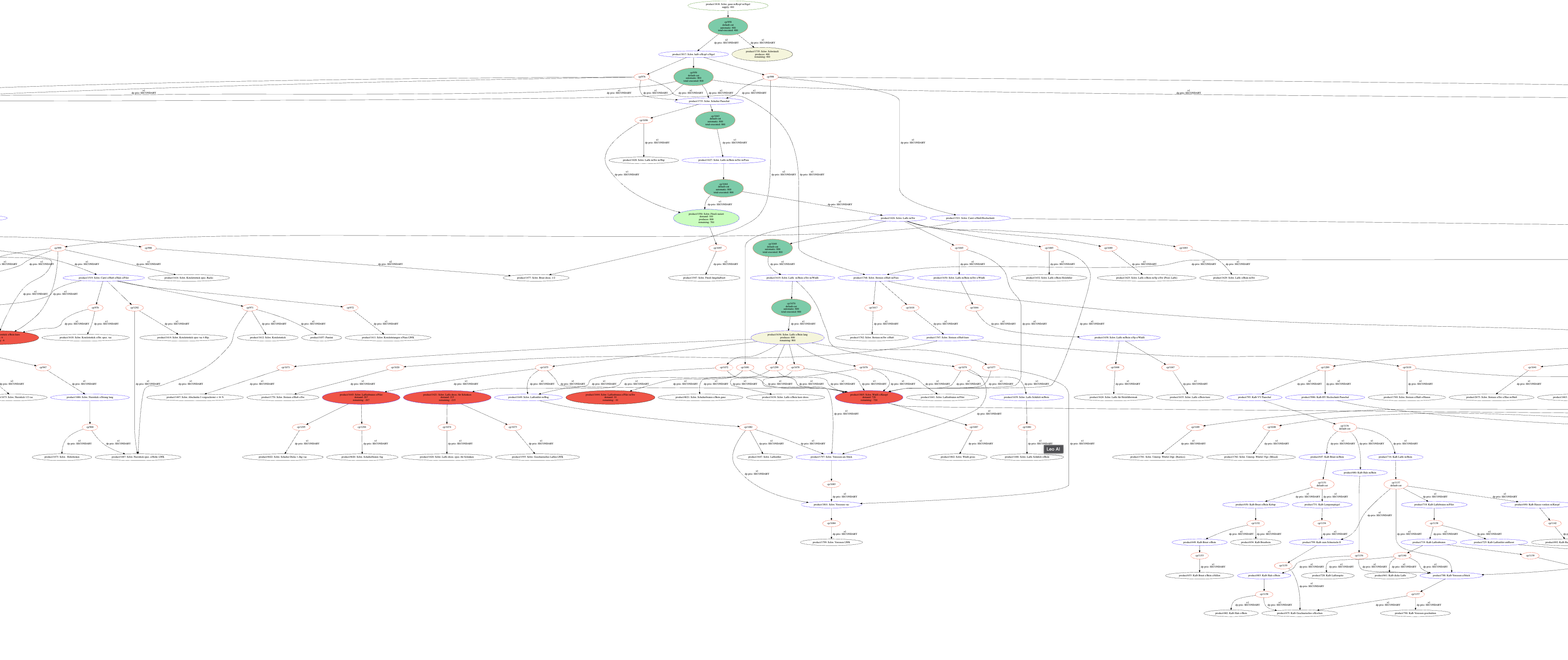
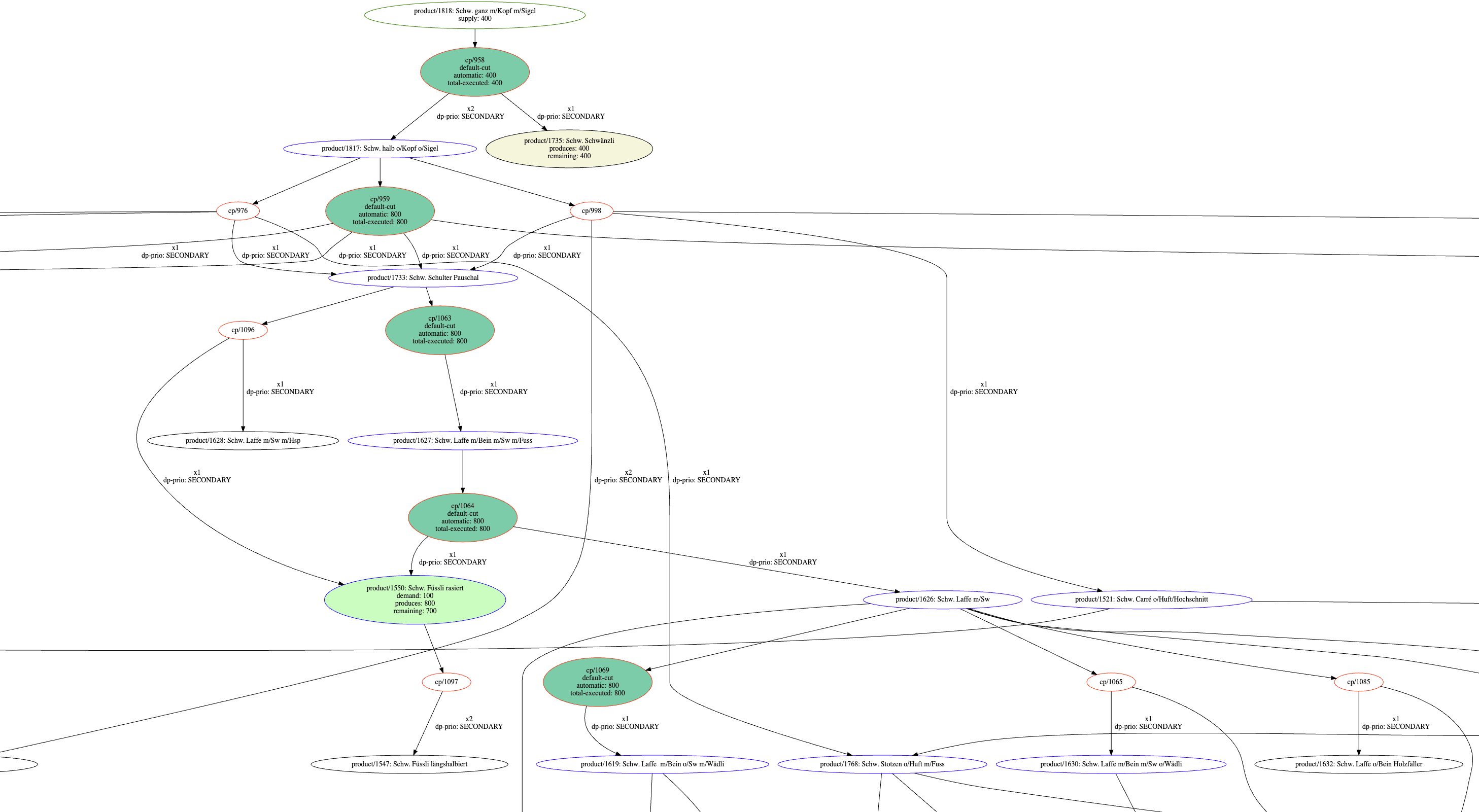
Anstelle dessen zoomed man rein und sucht sich den relevanten Abschnitt von oben ausgehend nach unten.
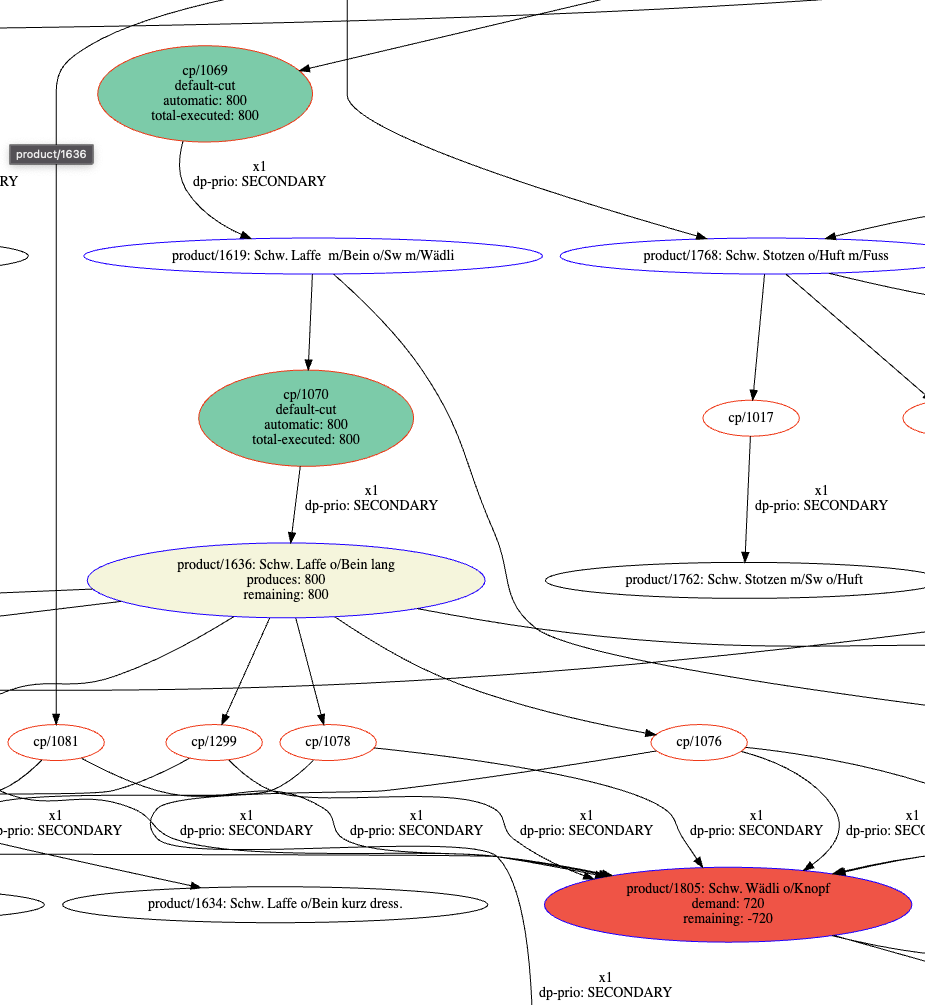
Die roten Elipsen indizieren, dass es Fehlstücke gibt.
ZerlegAI
Der Button wird nur im Zweifelsfall betätigt, dann, wenn man den Eindruck hat, dass weder Schlachtmenge noch Verkaufsauftrag im Verkaufsplan berücksichtig ist.
Schnitte anpassen
Man kann die Schnitte auflisten und anpassen.
Material editieren
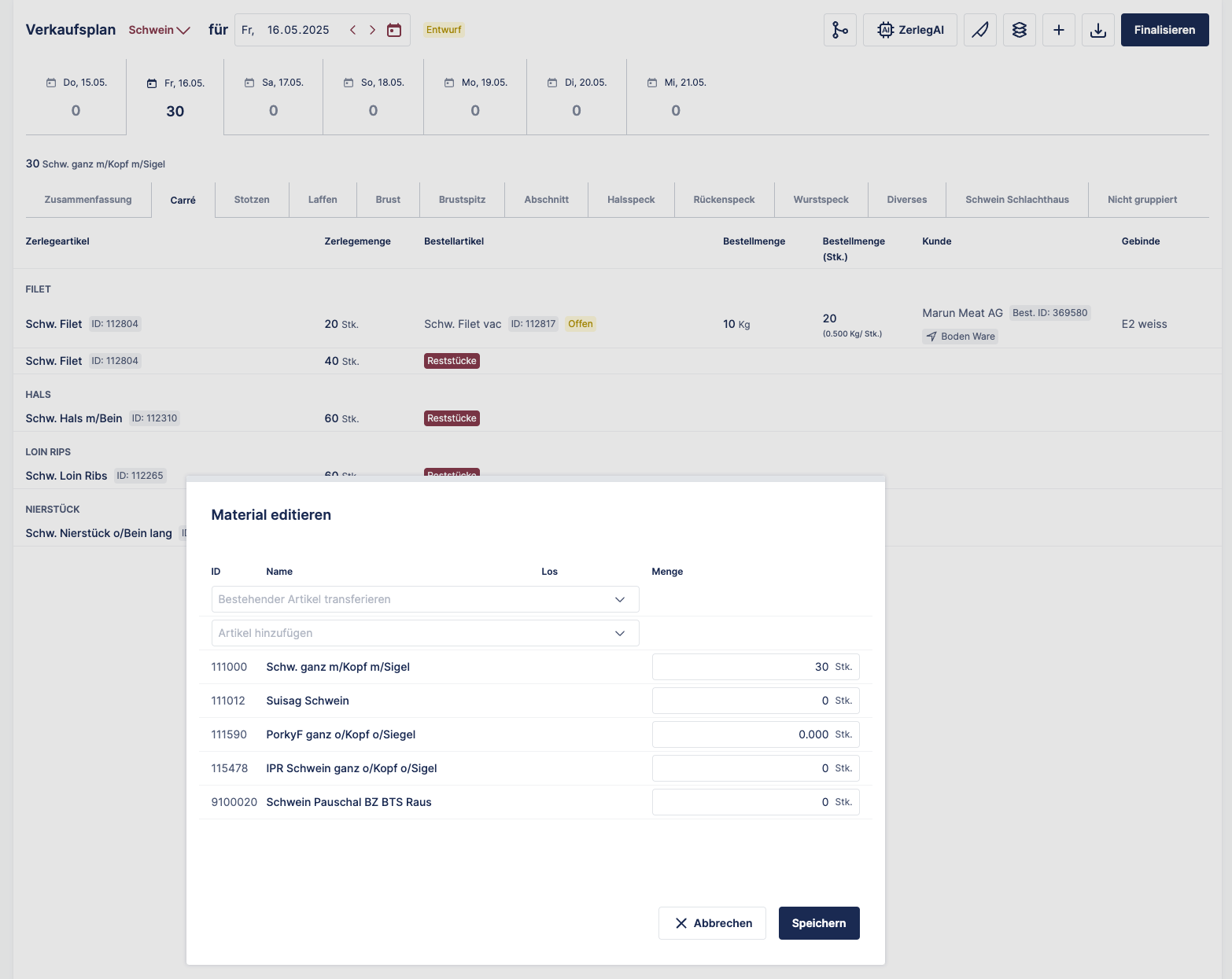
Hier werden die Tiere erfasst, die geschlachtet wurden und an dem Tag zu zerlegen sind.
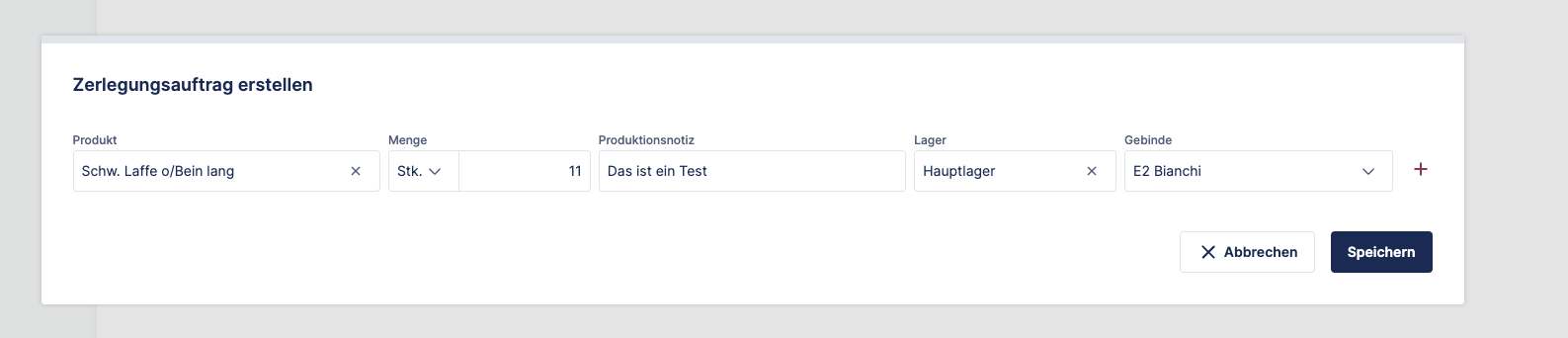
Zusätzlichen Zerlegeauftrag erstellen
Zusätzliche nicht im Zerlegebaum gepflegte Zerlegeaufträge sind möglich. Nach dem Speichern wird ein interrner Auftrag erstellt und der Bedarf erscheint im Verkaufsplan.
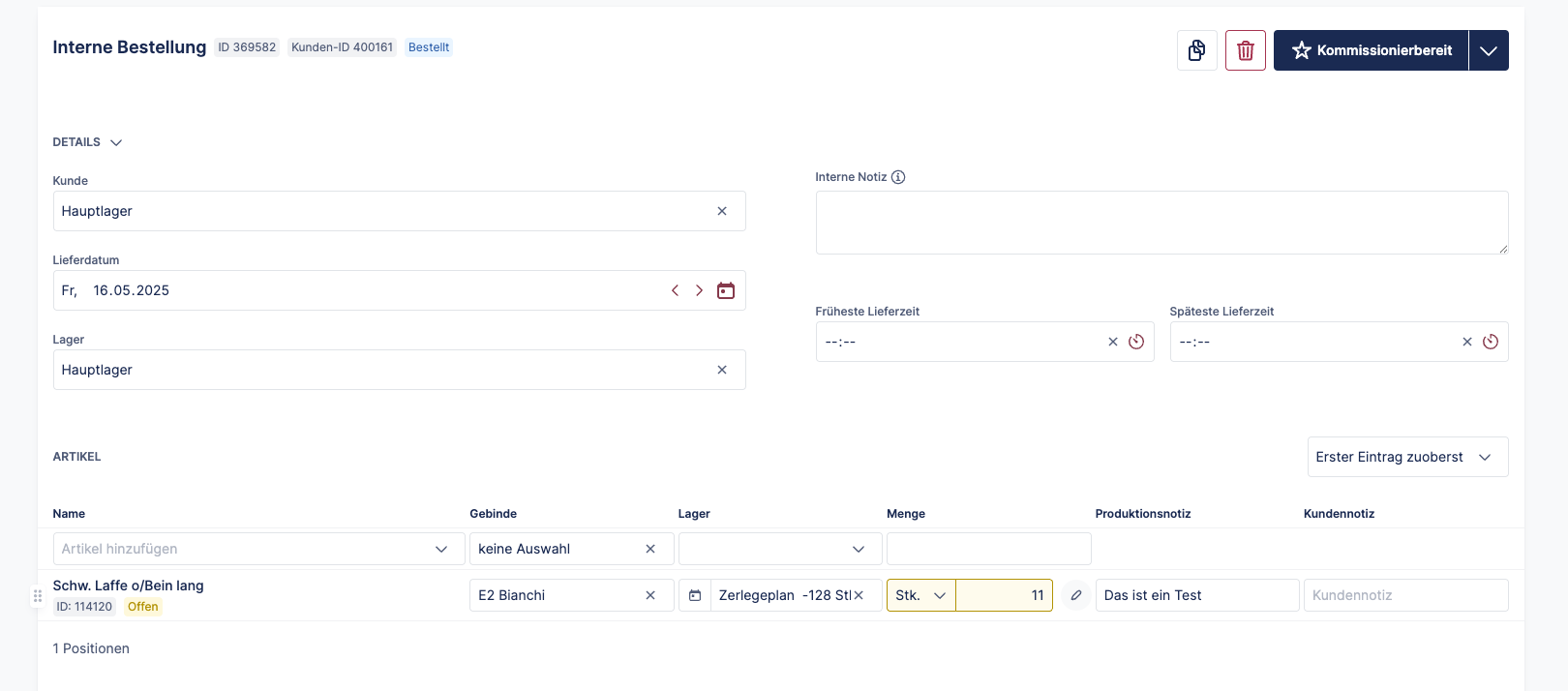
Restmengen-Management
Wenn nach Berücksichtigung aller Verkaufsaufträge noch Reststücke vorhanden sind:
➤ Weitere Zerlegung: Anpassung im Schnittplan.
➤ Einlagerung: Bei Finalisierung mit Reststücken wird eine internen Bestellung zur Weiterverarbeitung oder Lagerung erstellt.
Beispiel
Es sind 20 Stk. Filet bestellt. Geschlachtet werden 30 Schweine, somit ergibt dies eine Restmenge von 40 Stk. Filets.
Finalisieren
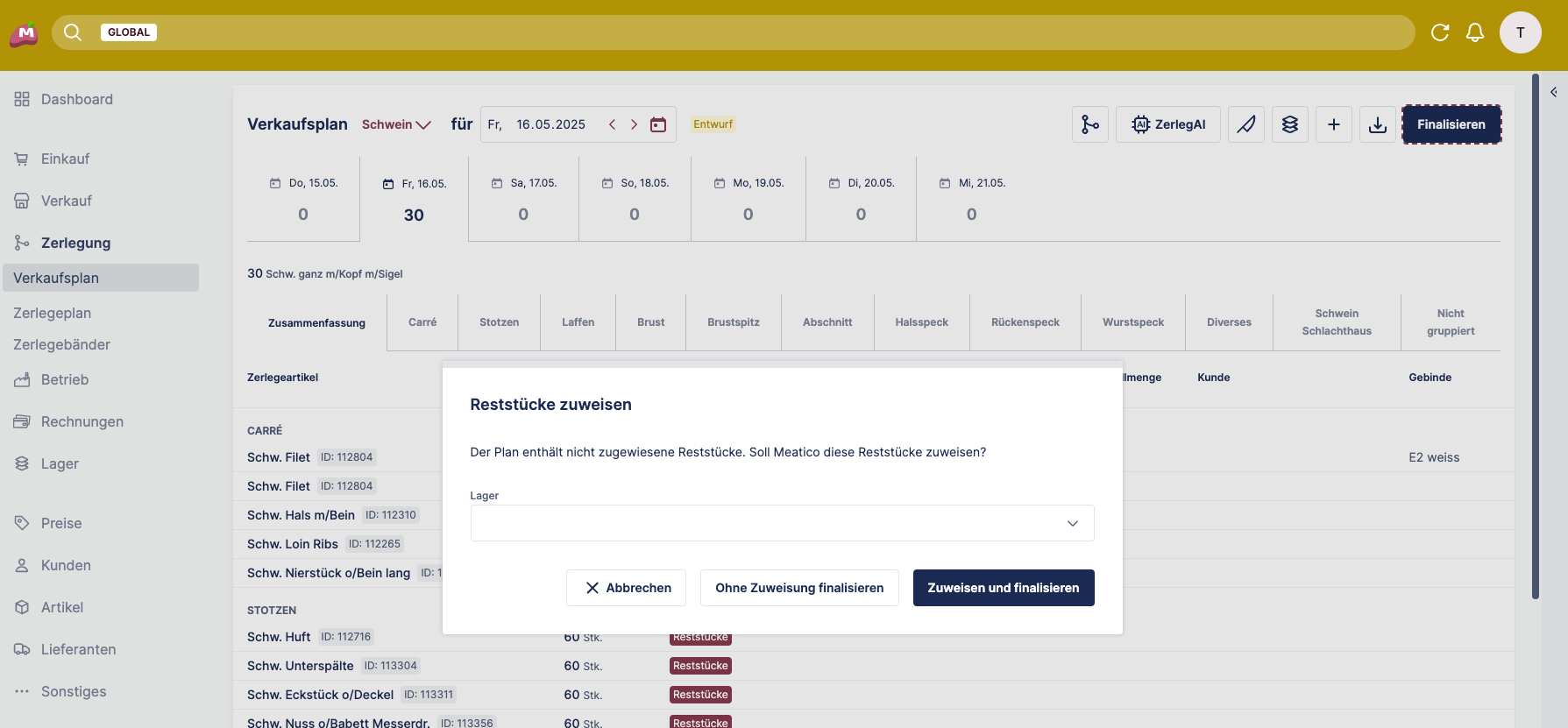
Mit Finalisieren wird bestätigt, dass der Verkaufsplan so komplett ist und wird auf aktiv gesetzt. Somit kann mit dem zerlegen (Zerlegeplan) begonnen werden.
Insofern beim Abschluss noch nicht definiert ist, was mit den Reststücken passiert, muss dies zu dem Zeitpunkt nachgeholt werden.
Zerlegeplan
Sobald der Verkaufsplan aktiviert ist, sind die Verkaufsaufträge im Zerlegeplan ersichtlich und können auf die Bänder zugeilte